

在word2013中如何设置多级编号?下面小编就给大家分享一下word2013设置多级编号的方法,希望会对你有所帮助。
word2013中设置多级编号的步骤
打开一个正在编辑的WORD文档
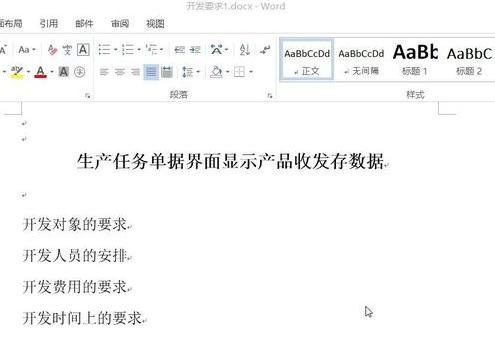
word2013中设置多级编号的步骤图1
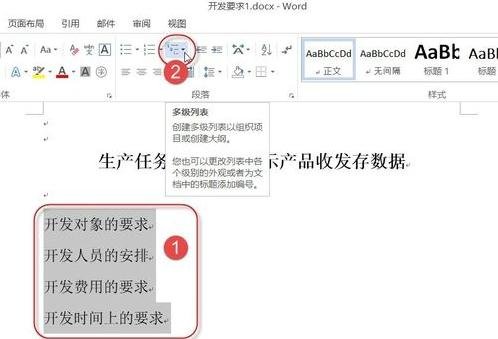
选择需要自动编号的文本,在“开始”选项卡的“段落”组中单击“多级列表”按钮,如下图所示。
word2013中设置多级编号的步骤图2
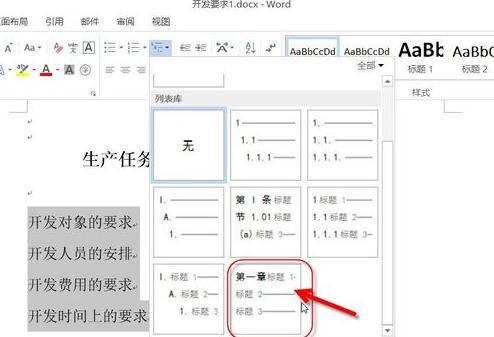
在展开的列表中单击选择您喜欢的多级列表样式,此处选择最后一个样式,并单击。
word2013中设置多级编号的步骤图3
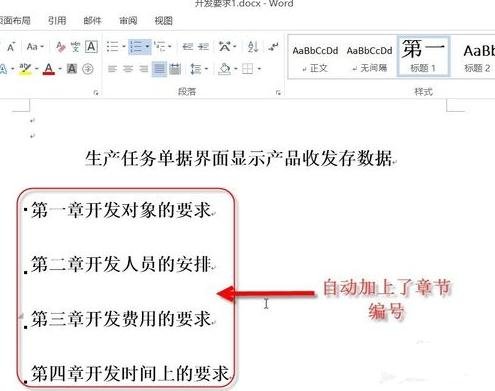
此时用户即可在文档中看到自动编号后的效果,如下图所示。
word2013中设置多级编号的步骤图4
如果对自动编号效果不满意,想取消自动编号,可以选中对应的文档,两单击“多级列表”按钮
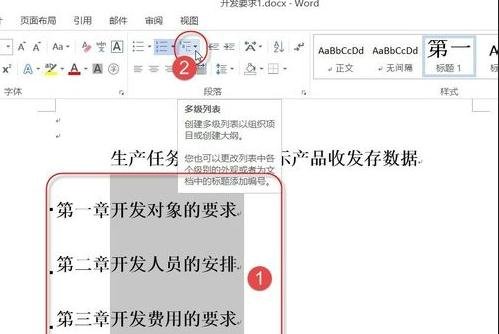
word2013中设置多级编号的步骤图5
在展开的列表中单击列表库中的“无”,即可取自动编号功能。
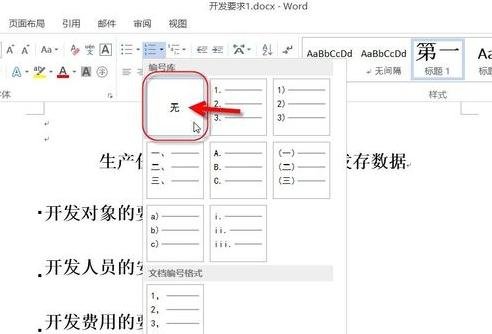
word2013中设置多级编号的步骤图6
这样文档就恢复到原来的样式。
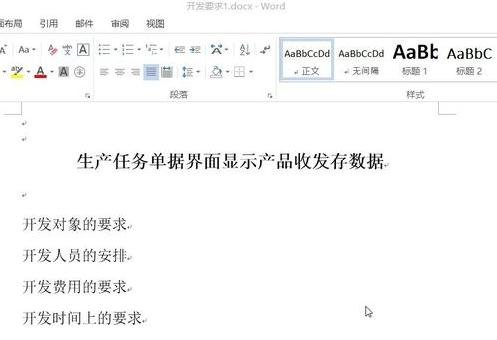
word2013中设置多级编号的步骤图7
以上就是在word2013中如何设置多级编号的全部内容了,希望可以帮助到大家!
End