

如何在word2013中设置中英文默认字体?下文小编给大家带来的在word2013中设置中英文默认字体的图文教程,希望大家喜欢。
word2013设置中英文默认字体的方法
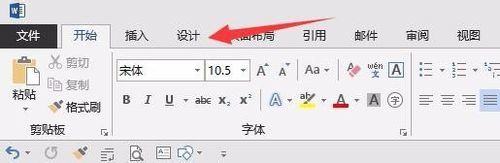
打开word后,点击 “开始” 选项卡右边的“设计”选项卡
word2013设置中英文默认字体的方法图1
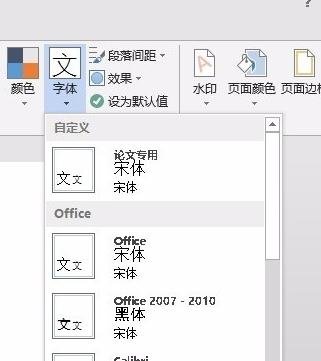
在设计选项卡右边,点击 “字体” 中最下方的 “自定义字体”
word2013设置中英文默认字体的方法图2
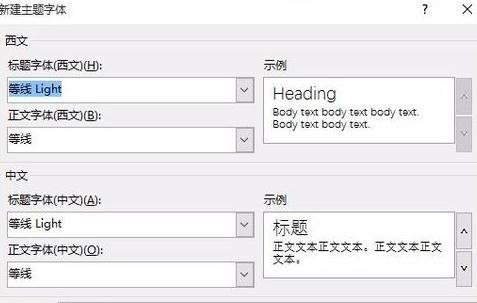
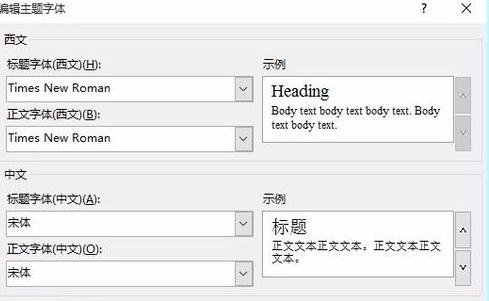
将中文、西文字体更改为自己所需要的字体,比如,写论文经常用到的中文“宋体”和西文“Times New Roman”,然后点击“保存”
word2013设置中英文默认字体的方法图3
word2013设置中英文默认字体的方法图4
当我们再次点击“设计”选项卡下的“字体”时,就会发现我们自定义的字体主题了
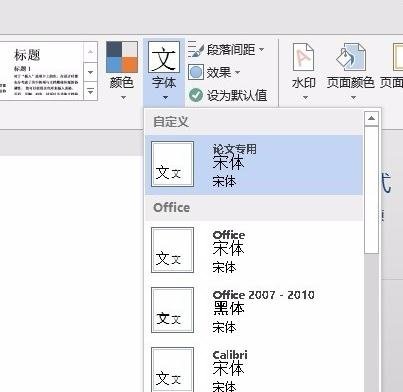
word2013设置中英文默认字体的方法图5
点击“字体”右侧的“设为默认值”,然后选择“是”,这样以后新建的空白文本,的默认输入字体就会是你所想要的字体了。`(*∩_∩*)′
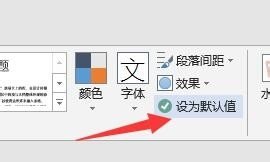
word2013设置中英文默认字体的方法图6
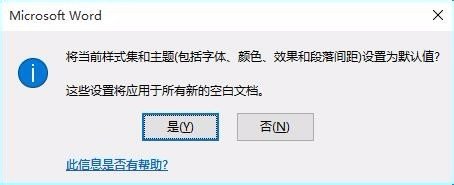
word2013设置中英文默认字体的方法图7
以上就是在word2013中设置中英文默认字体的图文教程了,大家都学会了吗?
End