

你知道如何在Excel2013中创建table表吗?下面小编带来了Excel2013创建table表教程。希望阅读过后对你有所启发。
Excel2013中创建table表的步骤:
打开 Excel 2013,单击空白工作簿,输入(或复制)数据。
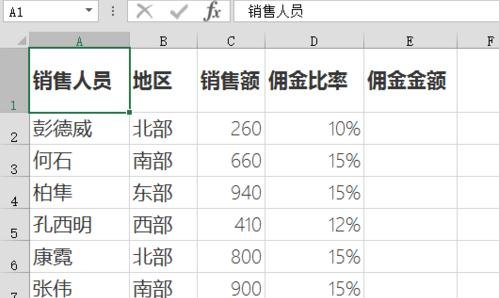
创建 table表。有三种方法,任选其一:
(a)按 Ctrl + T 组合键;
(b)选中数据区域,在功能区中单击“插入”选项卡,在该选项卡左边的“表格”组中单击“表格”按钮;
(c)选中数据区域,在右下角出现的“快速分析”按钮上单击,再点选“表”选项卡,最后单击该选项卡里的第一个按钮:“表”。
前两种方法都会弹出以下对话框:
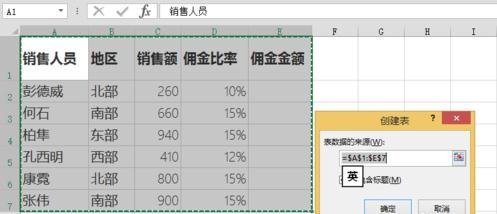
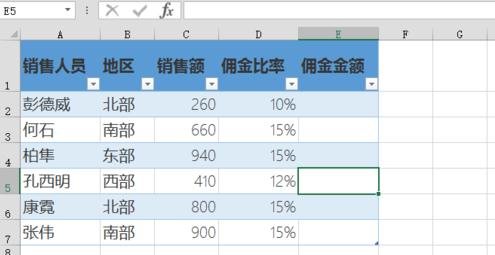
单击确定,一个 table表就形成了,如下图。
我们看看这个 table表,它有以下不同于普通数据区域的新特性:
(a)自动套用了预定义的格式,而且功能区里出现了“表格工具”新选项卡,可以任意更换其他的样式,更有“数据透视表”、“样式选项”等一系列操作已经待命;
(b)每一列的列表右侧有一个下拉箭头,这个我们很熟悉,就是筛选啦;不过,点开之后,竟然还有排序功能,是筛选和排序的组合体;
(c)在 table表的右下角,有个三角下拉块,我们单击下拉、右拉,当前 table表就会自动增加行和列,而且新增的行和列保持格式一致。
以上就是Excel2013创建table表教程,希望可以帮助到大家。
End