

工作簿保护对办公族而言是非常重要的,想知道excel2007如何设置工作簿保护吗?那就来看看excel2007设置工作簿保护教程吧。
excel2007工作簿保护的设置方法:
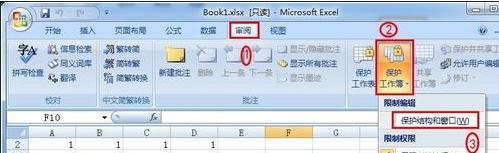
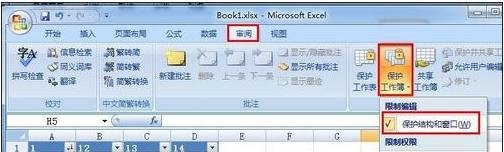
工作簿保护设置步骤1:打开Excel2007,在“审阅”下选择“保护工作簿”,在展开的下拉菜单中点击打开“保护结构和窗口”。
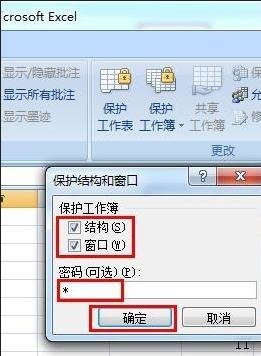
工作簿保护设置步骤2:在弹出的小窗口里,勾选“结构”和“窗口”,然后设置密码,最后点击确定。
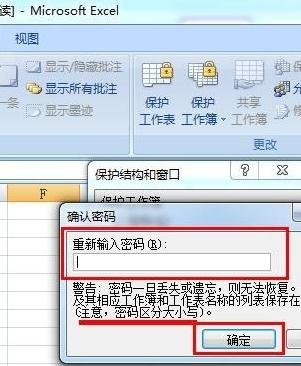
工作簿保护设置步骤3:再次输入刚才的密码,点击确定,即可启动保护工作表功能了。(注意:区分大小写哦)
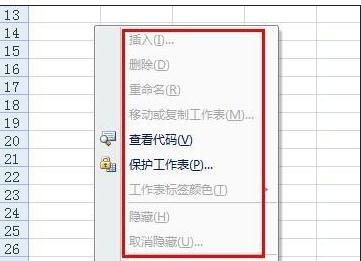
工作簿保护设置步骤4:我们来试试,右键点击下面任意一个sheet工作表图标,弹出的菜单中:关于工作表的操作都变成灰色了,无法进行操作。
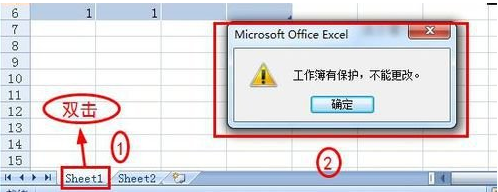
工作簿保护设置步骤5:双击工作表图标时,会弹出“工作簿有保护,不能更改”。
工作簿保护设置步骤6:撤销保护工作簿时,过程也是一样的,依次打开:“审阅—保护工作簿—保护结构和窗口”。
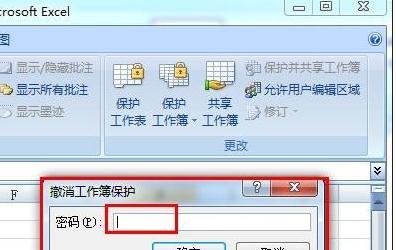
工作簿保护设置步骤7:在弹出的“撤销工作簿保护”的小窗口输入密码,就可以取消保护工作簿啦。
以上就是excel2007设置工作簿保护教程,希望可以帮助到大家。
End