

很多人都不知道excel2007版如何取消页码,所以下面就带来excel2007取消页码的方法,想学习一下的就来看看吧。
excel2007版取消页码的教程:
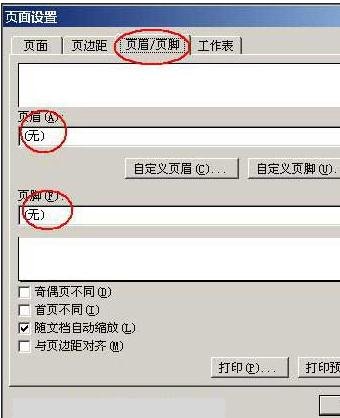
取消页码步骤1:页面设置--页眉/页脚--页脚--选择(无)。这样你打哪页都不显示页码了。如图:
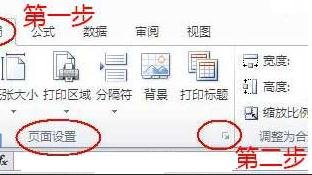
取消页码步骤2:(从第四页向下选择到你要打的位置)页面布局--打印区域。这样你的第四页显示成,第1页(或第1页,共?页)
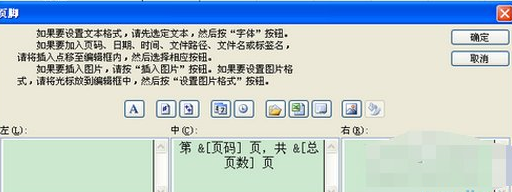
取消页码步骤3:页面设置--页眉/页脚--自定议页脚--然后你想写什么就写什么。如图:
有关设置页码的方法:
设置页码步骤1:如下图考勤表所示,文件浏览为2页,为方便管理人员看报表,需要在打印的时候添加页码。

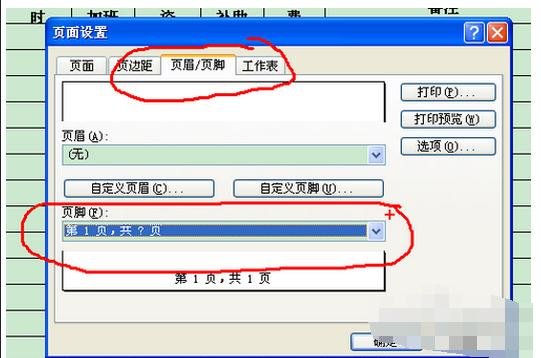
设置页码步骤2:返回文档,在文件菜单下,选择页面设置,如下图所示:选择页眉/页脚,在页脚的下拉按钮选择第1页,共?页,见下图红色框框所示,设置完成后,单示确定。
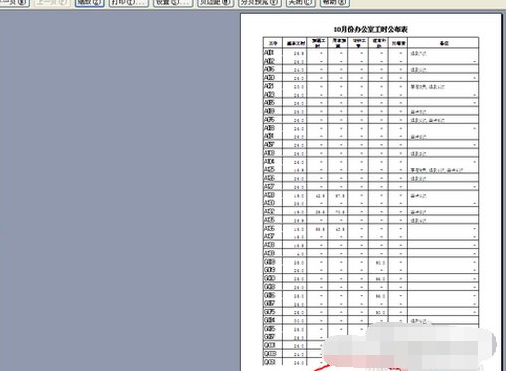
设置页码步骤3:返回文档,在打印预览界面,见如下图所示,页码数就出来了。
设置页码步骤4:在自定义页脚对话框中,还可以根据自己的实际情况编辑页脚的格式,字体大小,在页脚下拉菜单中,找不到适合自己需要的页脚格式,页脚的对齐方式,均可以通过设置下图格式得以实现。
以上就是excel2007取消页码的方法,希望可以帮助到大家。
End