

Excel表格中如何制作圆锥图表呢?下面就跟随小编一起来学习制作圆锥图表的方法,熟悉一下它的操作流程吧。

一、制作条形统计图:
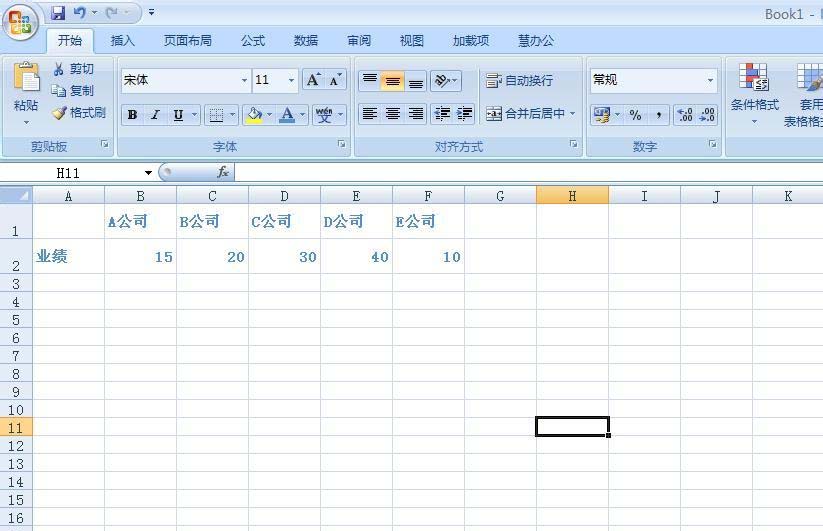
1、打开Excel软件,如图所示,制作一组数据。
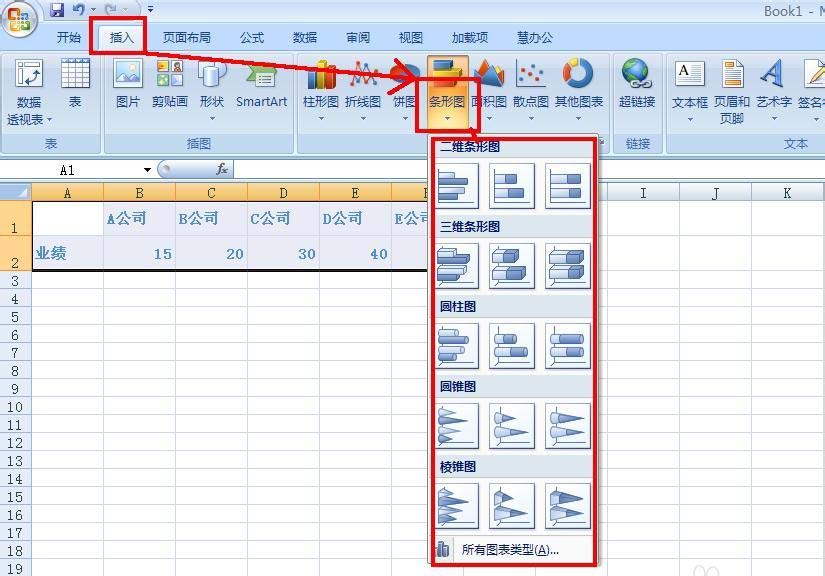
2、选择数据区域表格,单击菜单栏“插入”——条形图,在“二维条形图”“三维条形图”“圆柱图”“圆锥图”“棱锥图”中选择一种条形统计图。
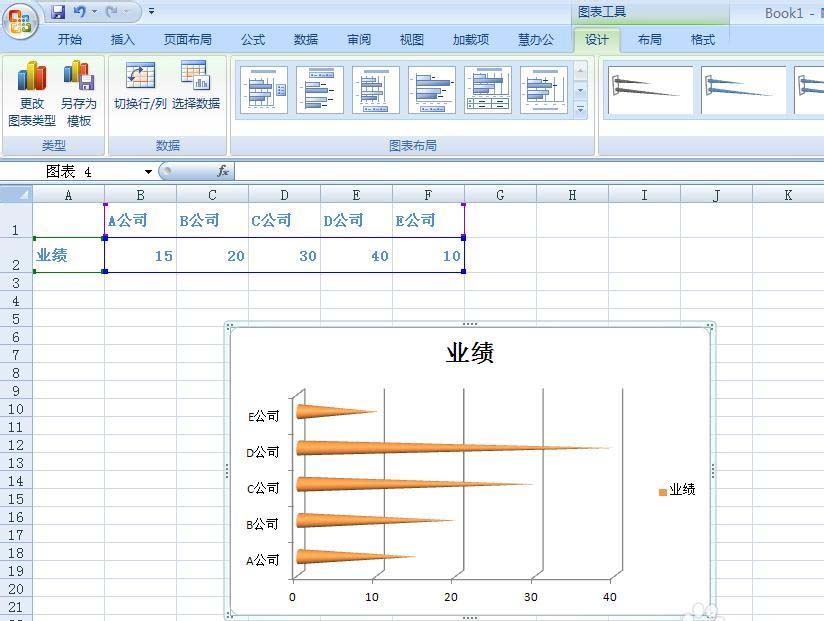
3、现在就可以看到条形统计图制作好了,如图所示(这里选择了圆锥图)。
二、编辑条形统计图:
1、设置图表区域格式
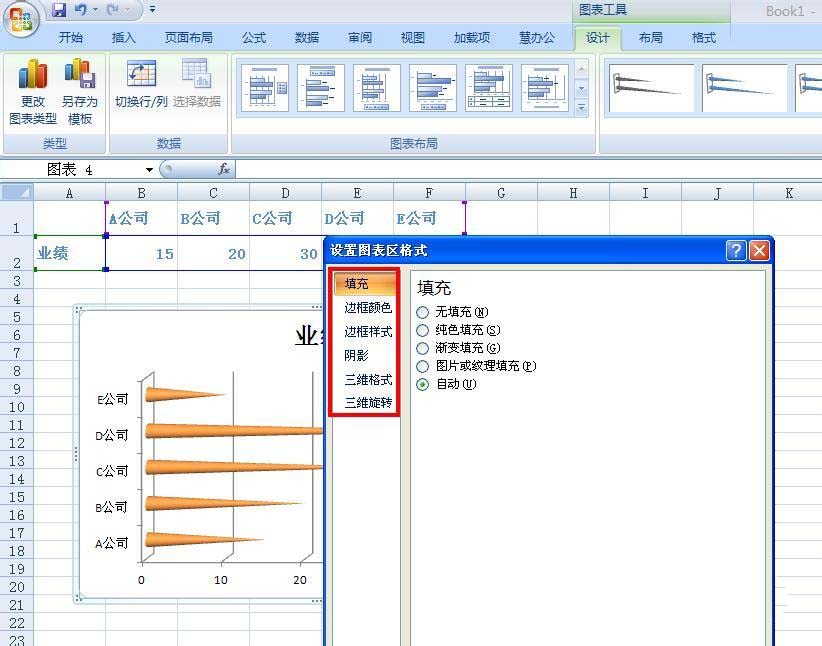
在条形统计图的空白区域单击右键选择“设置图表区域格式”。
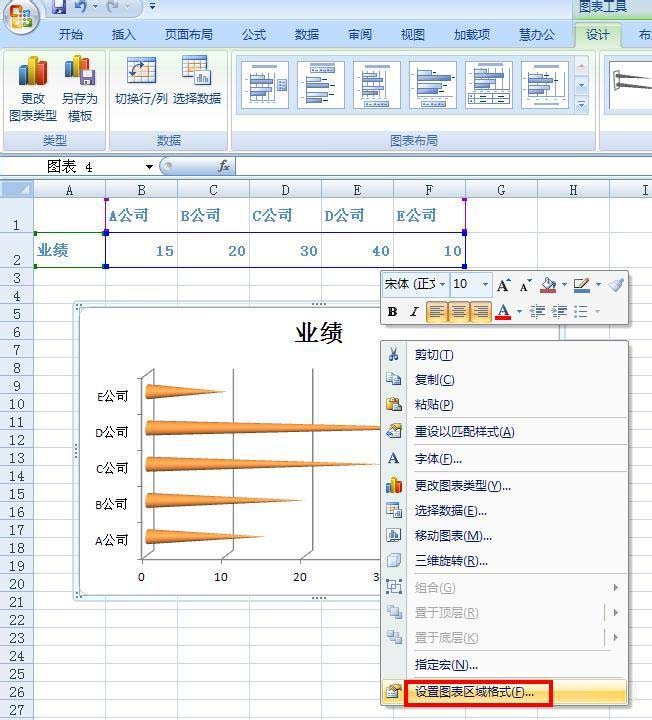
在弹出的“设置图表区域格式”对话框中可以进行“填充”“边框颜色”“边框样式”“阴影”“三维格式”“三维旋转”的设置。
2、设置地板格式
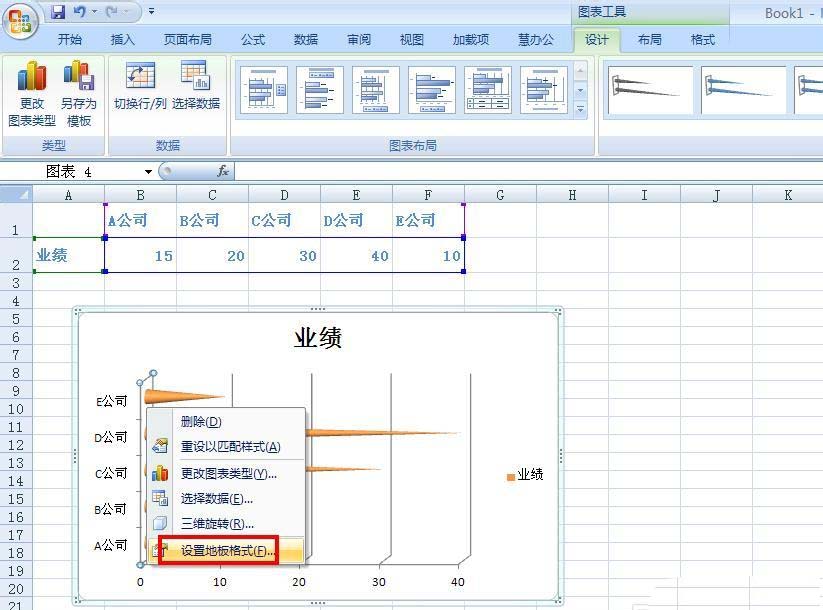
在条形统计图的左边地板区域单击右键选择“设置地板格式”即可完成对地板的设置。
3、设置背景墙格式
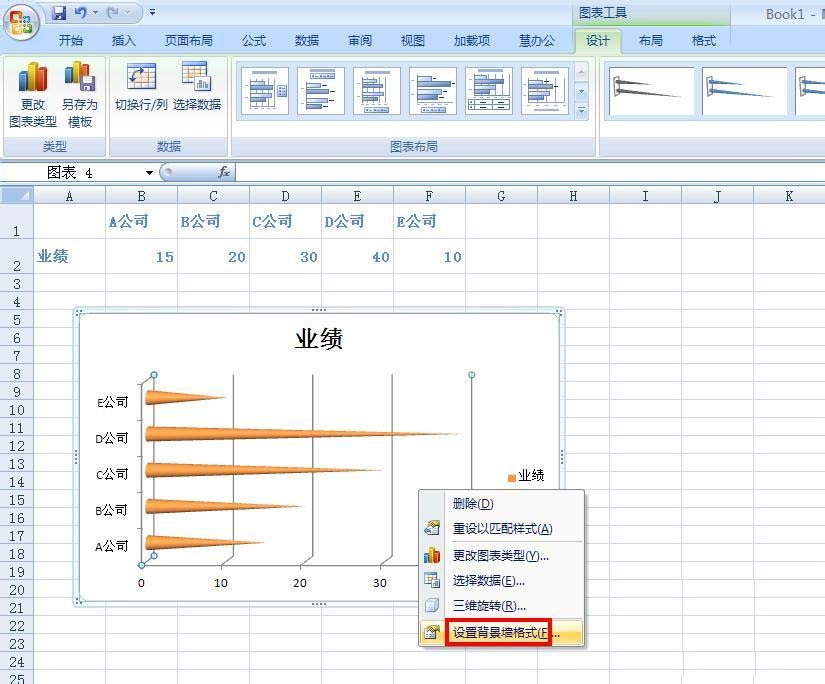
在条形统计图的背景墙区域单击右键选择“设置背景墙格式”即可完成对背景墙的设置。
4、设置网格线格式/设置坐标轴格式
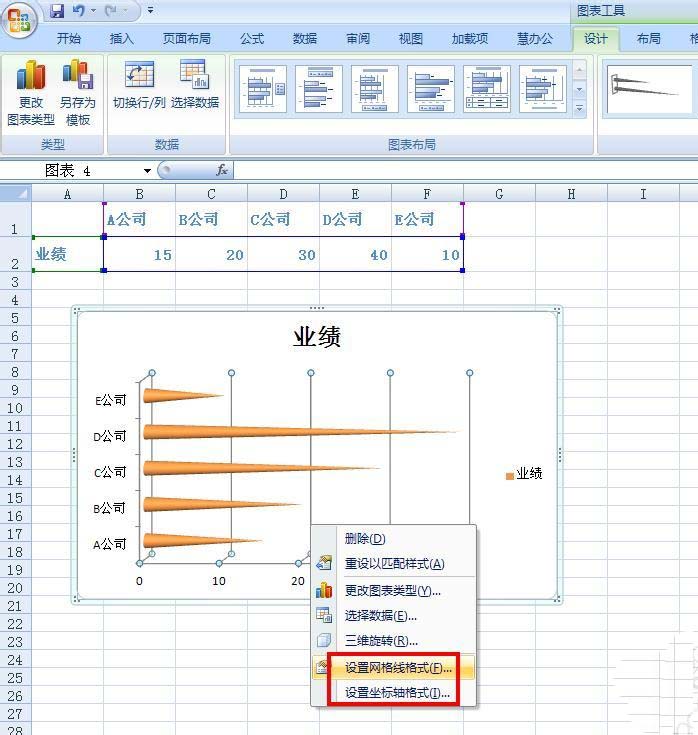
在条形统计图的网格线上单击右键选择“设置网格线格式/设置坐标轴格式”即可完成对网格线/坐标轴的设置。
5、设置数据系列格式
在条形统计图的数据点上单击右键选择“设置数据系列格式”即可完成对设置数据系列格式的设置。

以上就是Excel表格制作圆锥图表的方法,希望可以帮助到大家。
End