

大家知道PPT如何使用在线模板制作精美页面吗?那么下面小编将给大家讲解一下使用在线模板制作精美页面的方法哦,大家可以去下文看一看,相信是值得伙伴们学习的哦!

1、打开PPT2007幻灯片,添加幻灯片;
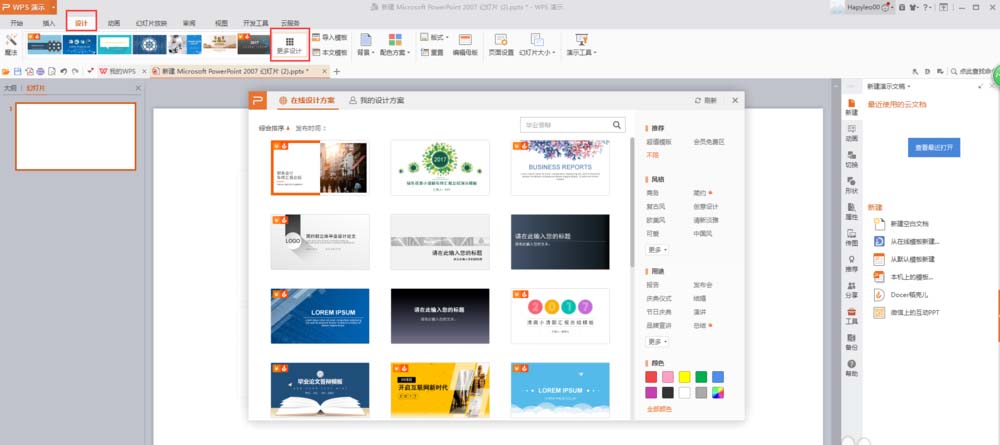
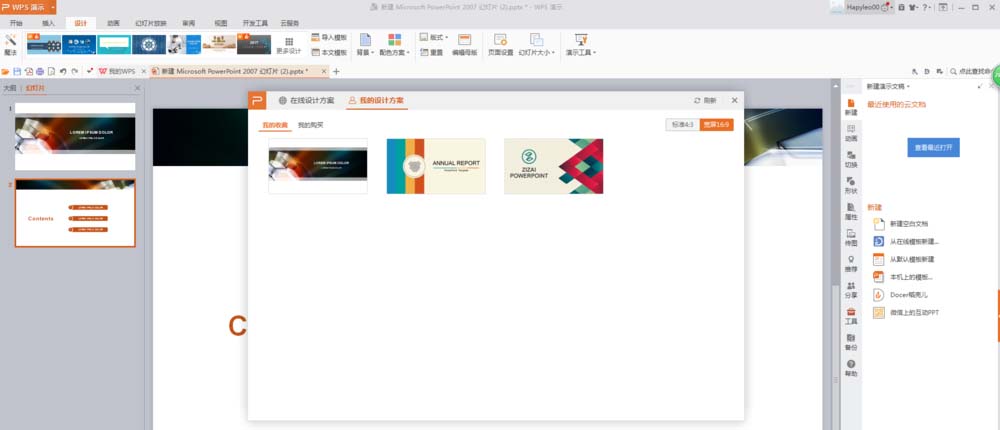
2、点击菜单栏“设计/更多设计”,弹出在线设计方案;
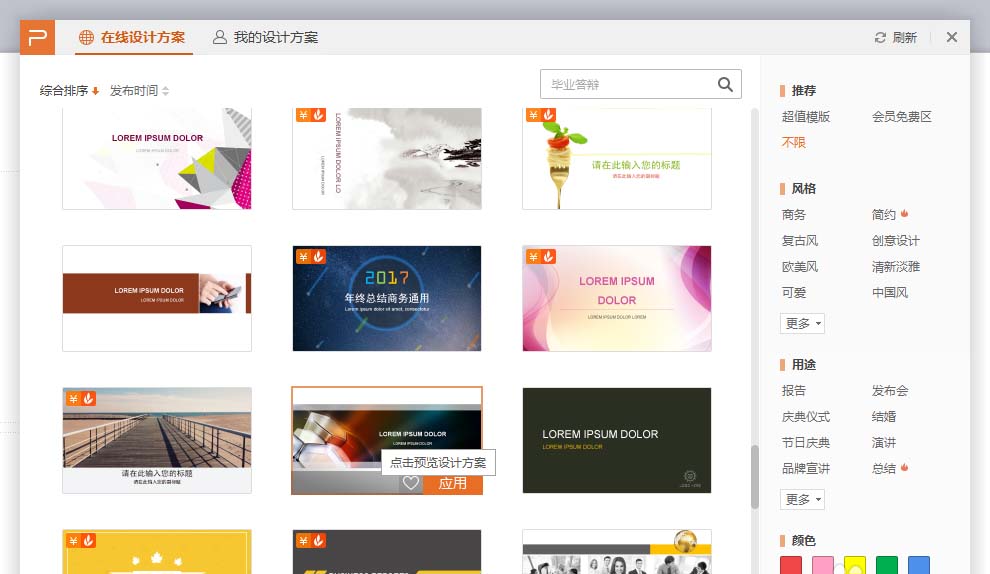
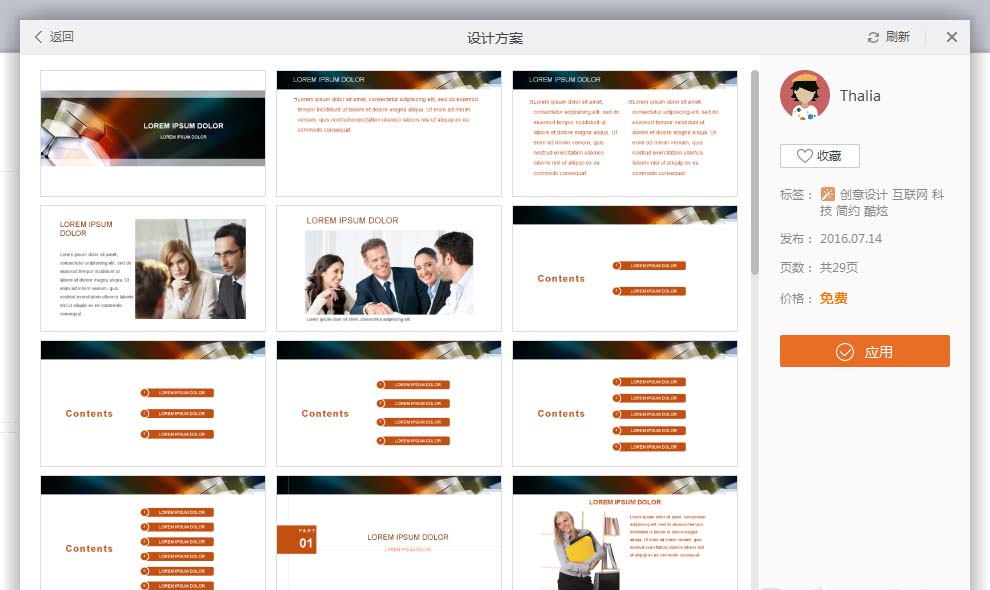
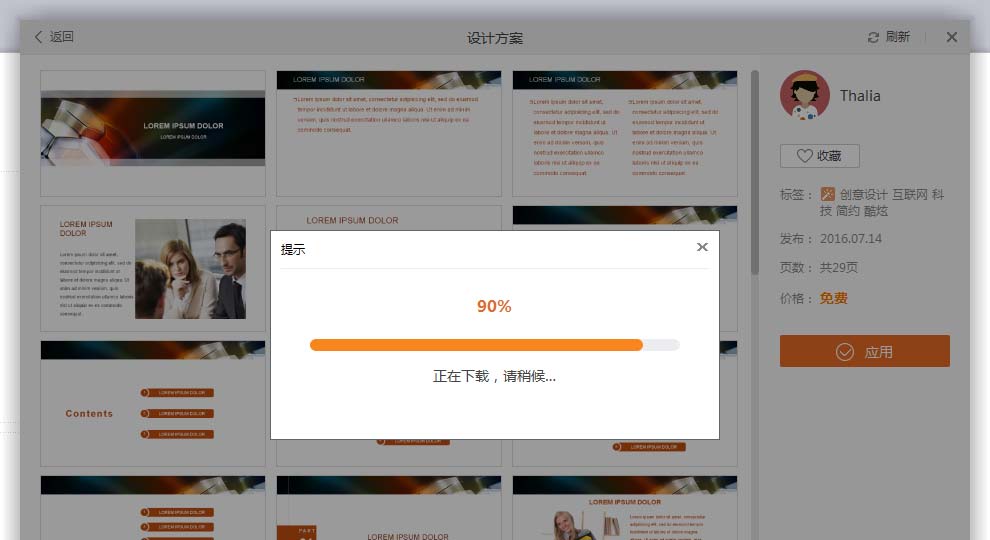
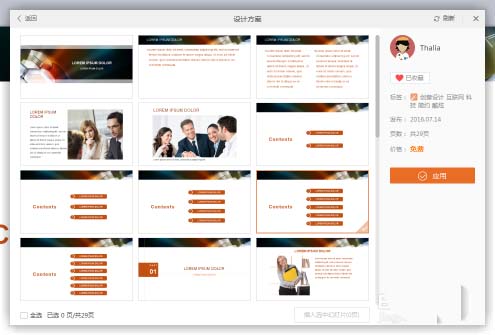
3、点击其中一个模板即可预览整套模板,如果喜欢此模板可先点爱心符号“收藏”,再点击“应用”,弹出下载提示框,下载完成后,模板直接插入到当前的页面中。
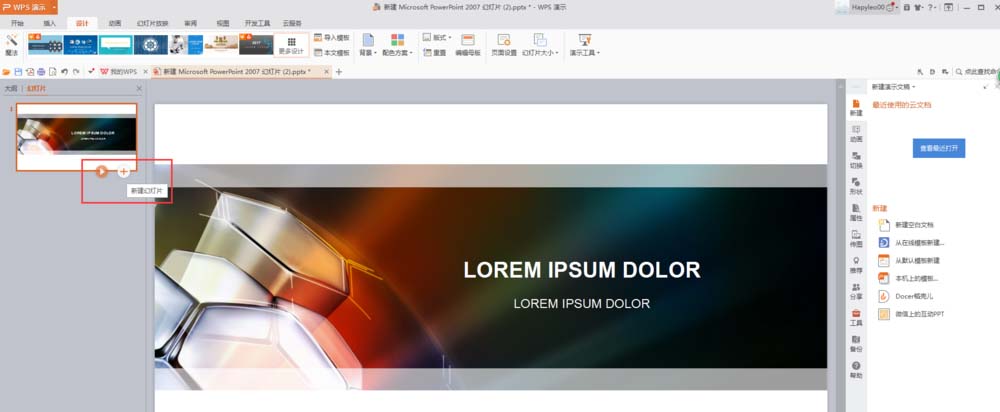
4、将鼠标移至左列幻灯片当前页的右下角,显示一个“三角符号”(从当前开始)与“加号”(新建幻灯片)。点击“+”新建幻灯片,弹出模板页,在‘单页模板页’可以浏览刚才下载的整套模板。

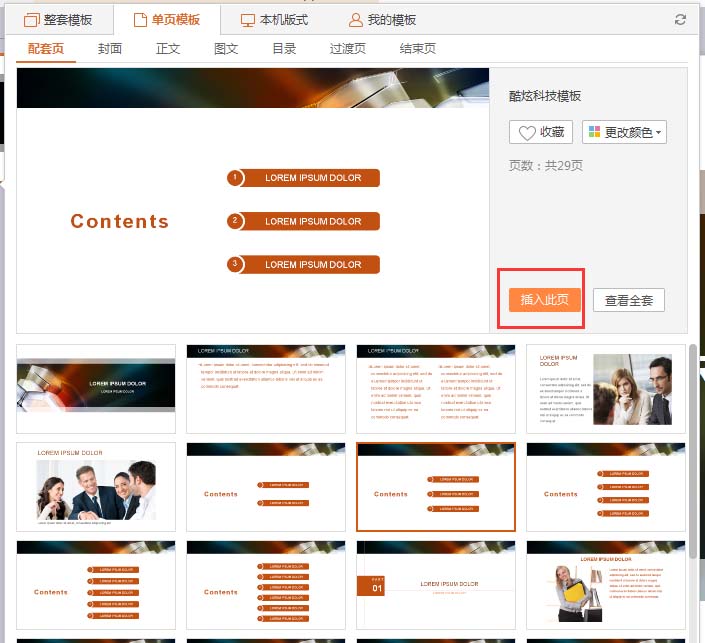
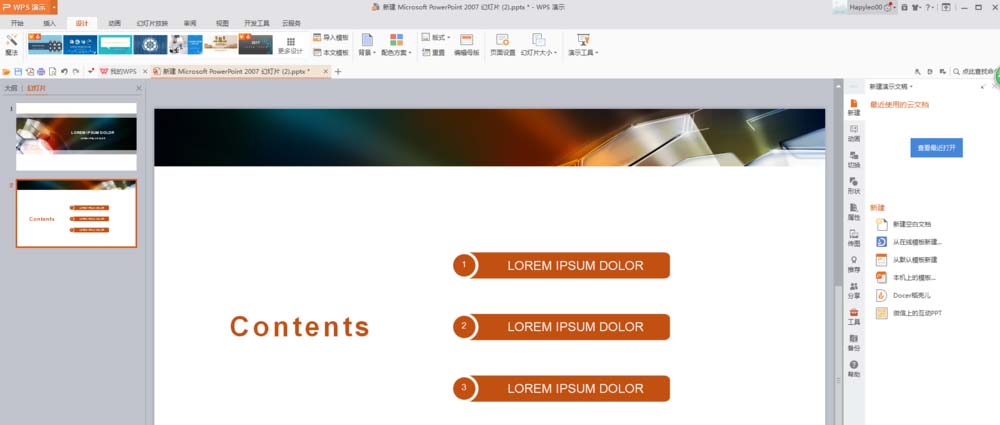
5、点击喜欢的模板页,点击“插入此页”,即可成功添加新的模版幻灯片页;
6、如果不喜欢当前的模板样式可以在当前页点击右键,选择“更多设计方案”,在【我的设计方案】里可看到刚才收藏的模版,选择浏览整套模版,选择想要的单页模板即可。

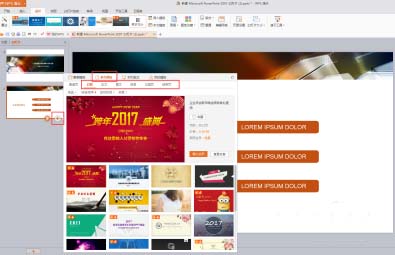
7、如果整套模板无法达到想要的效果,可以自由选择喜欢的模板样式:点击幻灯片右下角的“+”,选择“单页模板”,可以看到有配套页、封面、正文、图文、目录、过渡页、结束页,可尽情选择喜欢的单页模板!

以上就是PPT使用在线模板制作精美页面教程,希望可以帮助到大家。
End