

想知道word如何绘制一个角度图吗?以下就是小编给大家整理的word绘制角度图教程,赶紧来看看吧,希望能帮助到大家哦!
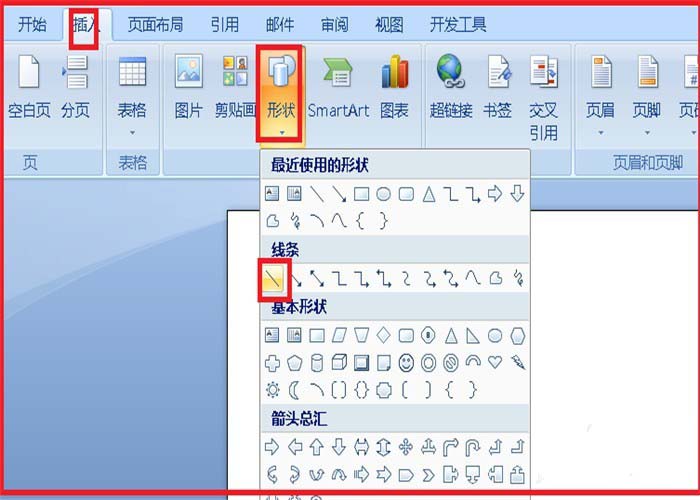
1、打开word空白文档,找到插入,单击一下,找到“形状”,再单击一下,选择一条直线,单击一下。
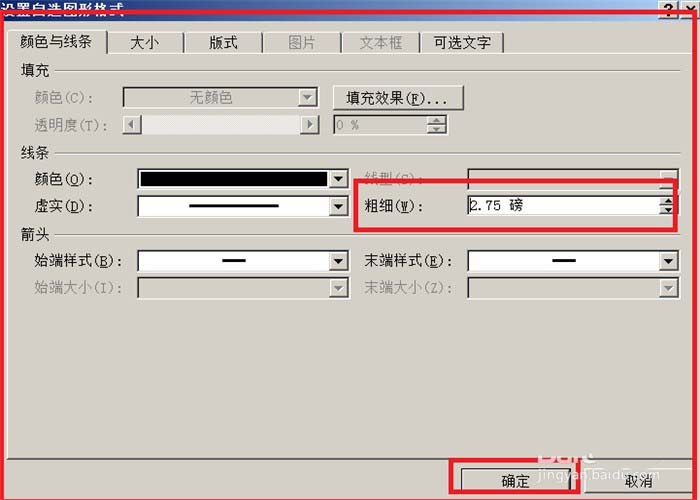
2、这时在空白文档中出现一条直线,单击选中直线,单击右键,找到设置图片格式,单击一下。出现图片格式设置框,设置一下直线的粗细。
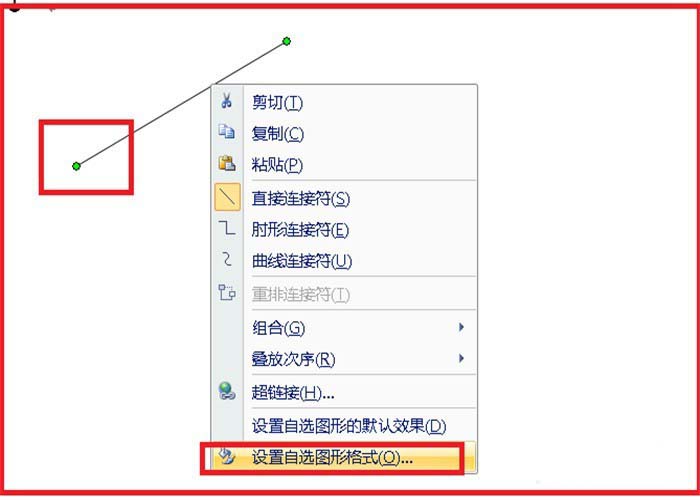
3、直线的粗细设置好了,单击直线选中,单击右键,单击复制。
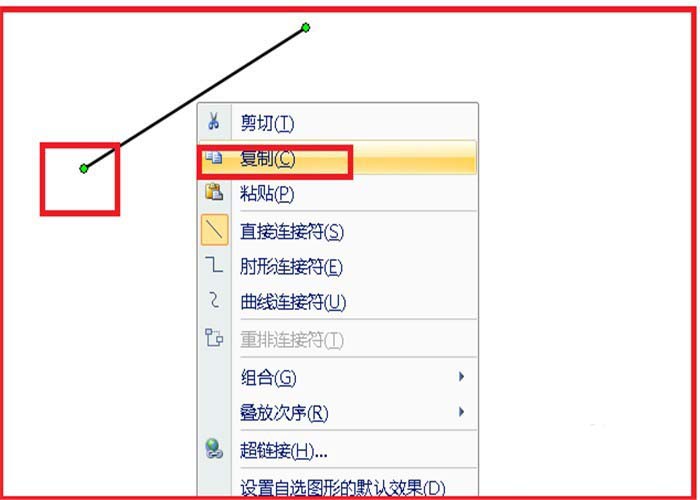
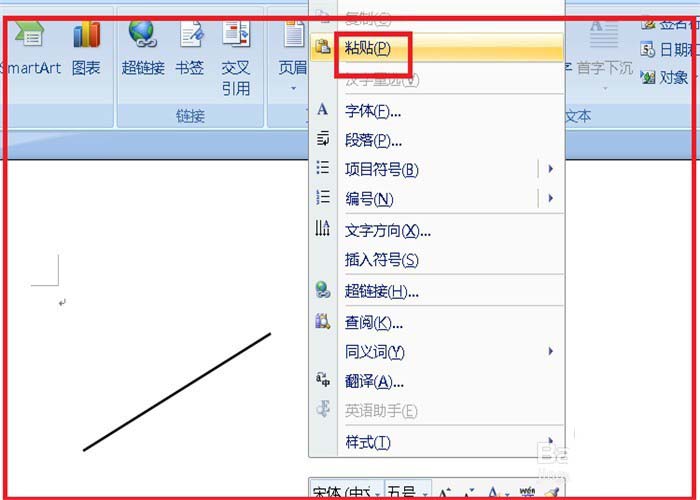
4、再单击右键,单击粘贴,就出现了两条一样的直线了。
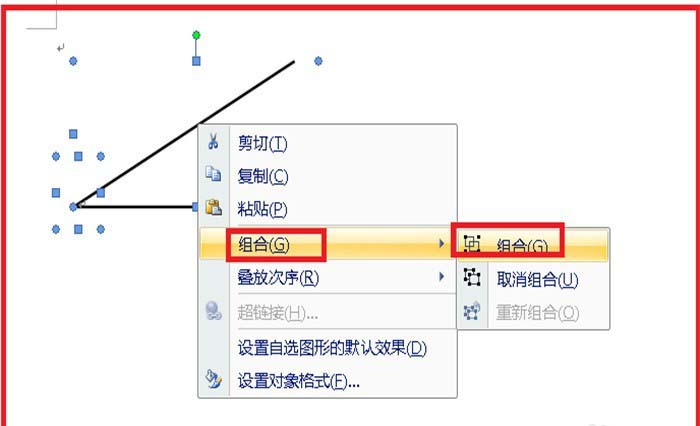
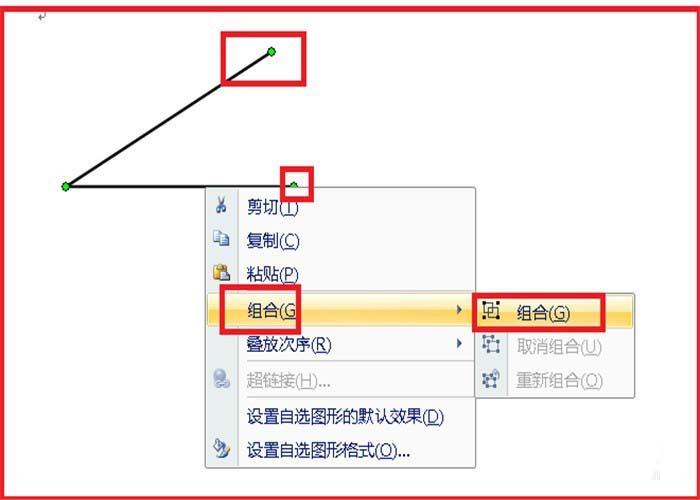
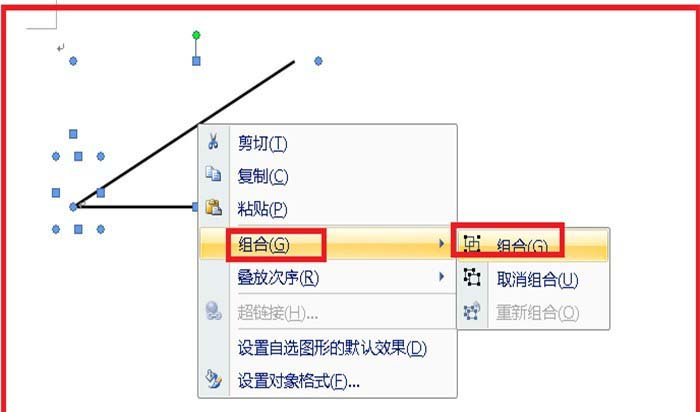
5、单击选中其中的一条直线,进行移动,形成角,单击选中一条直线,按下键盘上的shift键不放,再单击另一条直线,就同时选中了两直线,再单击右键,找到组合,单击一下,再单击组合,两条直线就成一个整体角了。
6、此时角已经基本完成了,如果感觉缺少顶点的话,可以找到文本框单击一下,选中一个文本框。

7、在文本框中输入一个黑点,单击右键,设置图片格式,选择无颜色填充。
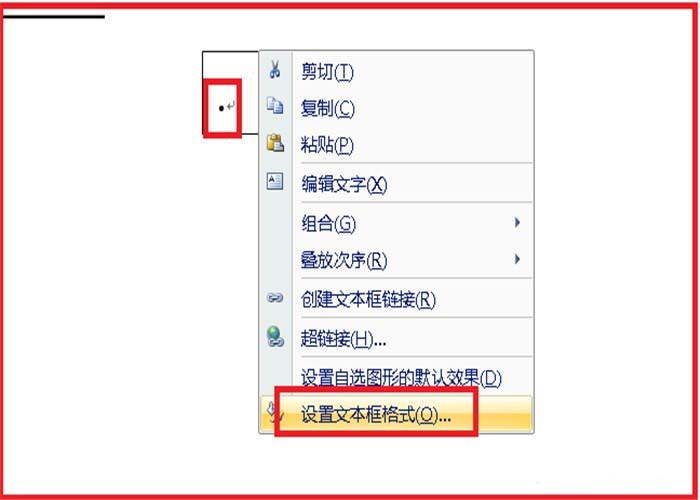
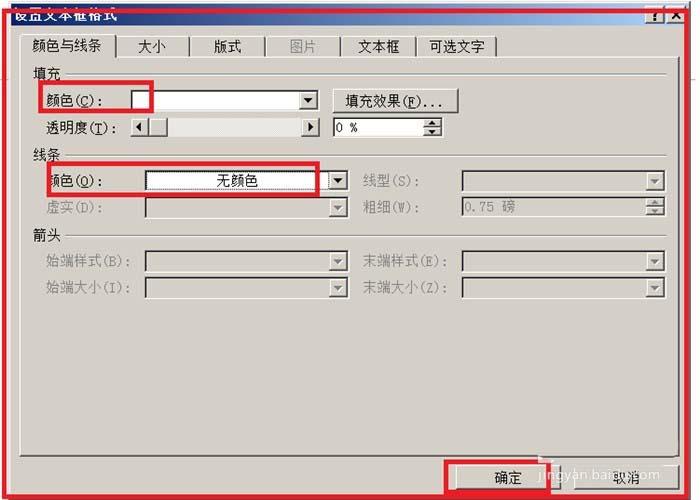
8、然后拖动文本框,单击选中,进行组合,就成了有边有顶点的角了。
以上就是word绘制角度图教程,希望可以帮助到大家。
End