

excel现在被广泛的应用,在工作中给了大家很多的帮助,下面小编给大家分享了在excel中的数值设置以万元为单位的具体方法,一起来看看吧。
excel把数字设置成万元的方法
1、打开excel
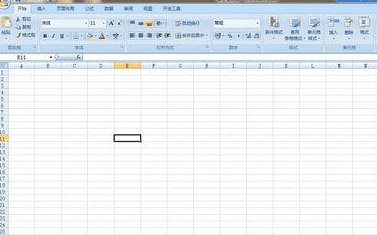
excel把数字设置成万元的方法步骤图1
2、进入到办公软件首页之后,就开始编辑一些相关的数字
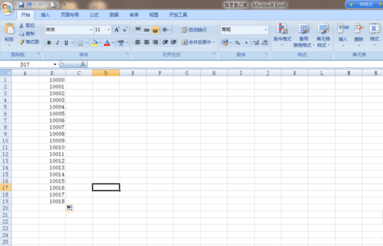
excel把数字设置成万元的方法步骤图2
3、把数字编辑好了之后我们需要把所有的数字变成万元为单位的,这个时候我们不可能一个数字一个数字的去修改,我们需要使用软件中的技巧

excel把数字设置成万元的方法步骤图3
4、现在就和大家分享这个技巧,首先我们选中需要变为万元的单位格
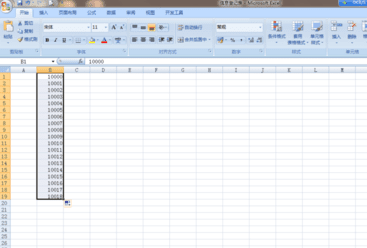
excel把数字设置成万元的方法步骤图4
5、然后点击右键,找到设置单元格格式的选项

excel把数字设置成万元的方法步骤图5
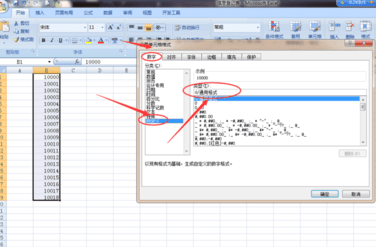
6、找到了之后就点击进入,然后就点击数字---点击自定义
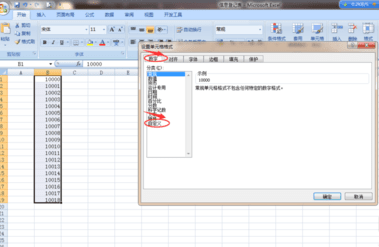
excel把数字设置成万元的方法步骤图6
7、然后在自定义中找到数字设置的位置,我们可以看到有很多的格式让我们选择
excel把数字设置成万元的方法步骤图7
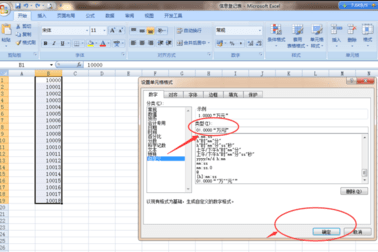
8、但是我们都不选择,而是自己去输入0!.0000去设置

excel把数字设置成万元的方法步骤图8
9、所有设置确定无误之后,我们就点击确定键
excel把数字设置成万元的方法步骤图9
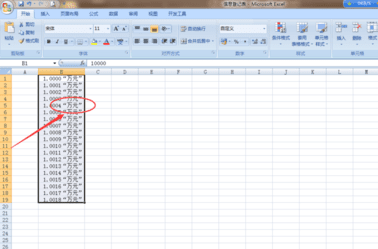
10、大家可以看到后面的数字中有个万元,如果不要这个万元,就在刚刚那个输入设置中不输入万元就行了
excel把数字设置成万元的方法步骤图10
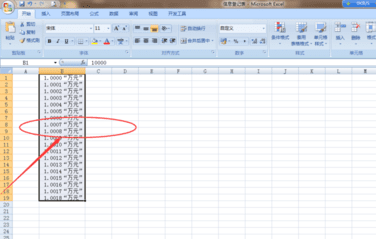
11、现在可以看到所有的单元格的数字都被修改成万元格式的了,这个要是一个个去修改的话很浪费时间不说还容易弄错,所以一些小的使用技巧还是对操作办公软件有很大的好处的
excel把数字设置成万元的方法步骤图11
以上就是在excel中的数值设置以万元为单位的具体方法了,大家都学会了吗?
End