

怎么在word2016中设置每行字数与设定值不一样?下文就是在word2016中设置每行字数与设定值不一样的方法,希望对你们有所帮助哦。
设置每行字数与设定值不一样问题的步骤
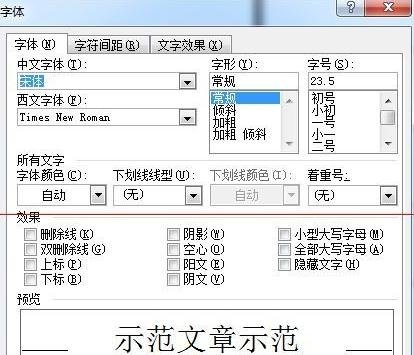
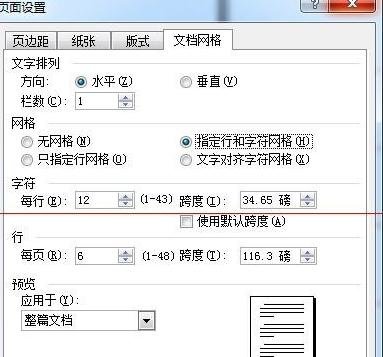
步骤1、如图所示,经常我们是通过调节字体大小和字符间距以及段落行间距等设定每页行数与每行页数的,或者是通过“页面设置”中的“文档网络”进行调整。
每行字数与设定值不一样问题的步骤图1
每行字数与设定值不一样问题的步骤图2
步骤2、这种方法虽然简单,但经常会发现很不方便,对于指定行数和字数的文档很难调正确,如图,设定的是每行12字,但实际情况确实每行10字。

每行字数与设定值不一样问题的步骤图3
每行字数与设定值不一样问题的步骤图4
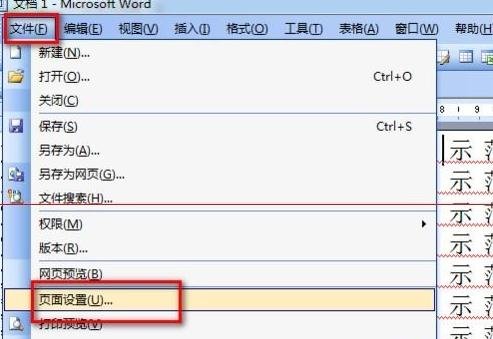
步骤3、其实最有效的方法仍是通过“文档网格”进行调节。如图所示,选择word菜单栏中的“文件”-“页面设置”,如图所示。
每行字数与设定值不一样问题的步骤图5
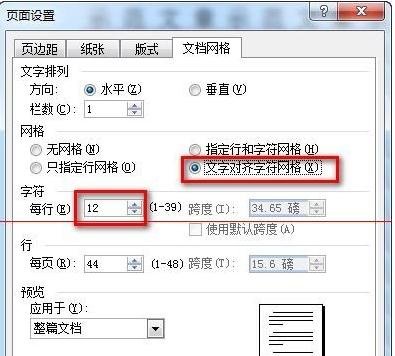
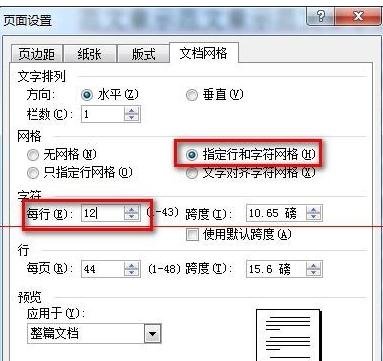
步骤4、接下来在弹出来的窗口中选择“文档网络”,如图,会看到“网络”中“指定行和字符网格”,选中之后在字符中输入需要的每行字符数即可。
每行字数与设定值不一样问题的步骤图6
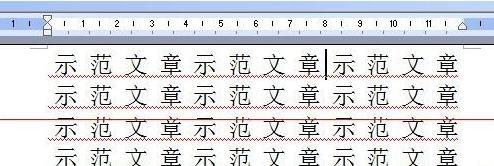
步骤5、回到文档页面可以看到设定值与实际值都是每行12字。
每行字数与设定值不一样问题的步骤图7
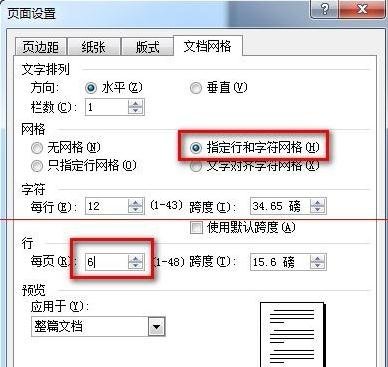
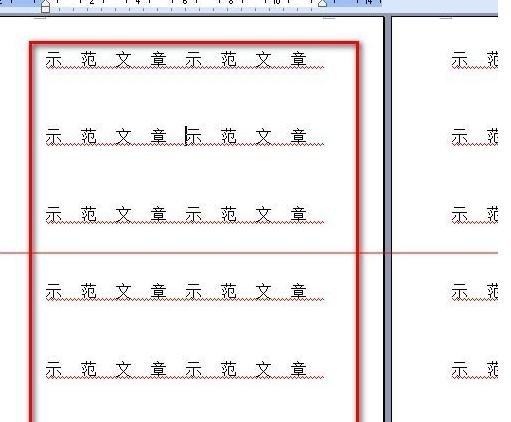
步骤6、接下来是设定每页行数,同样的操作,选择word菜单栏中的“文件”-“页面设置”-“文档网络”,选择“指定行和字符网格”然后在“行”中输入每页的行数,如图所示,确定之后回到页面可以看到设定成功。
每行字数与设定值不一样问题的步骤图8
每行字数与设定值不一样问题的步骤图9
以上就是在word2016中设置每行字数与设定值不一样的方法了,大家都学会了吗?
End