

这篇文章是教大家在如何在XMind 8中自定义与众不同导图风格的,教程简单易学,有需要的小伙伴就赶紧和小编一起来学习一下吧。
1)打开或设计一幅思维导图,点击“风格”图标,打开“风格”视图;
2)单击右上角查看菜单按钮,选择单击“提取风格”;

3)在弹出的“风格编辑器”中,会提取当前导图的风格属性。如果你还想进一步修改,可直接在此界面对相应的属性进行适当的调整。最后单击保存即可。
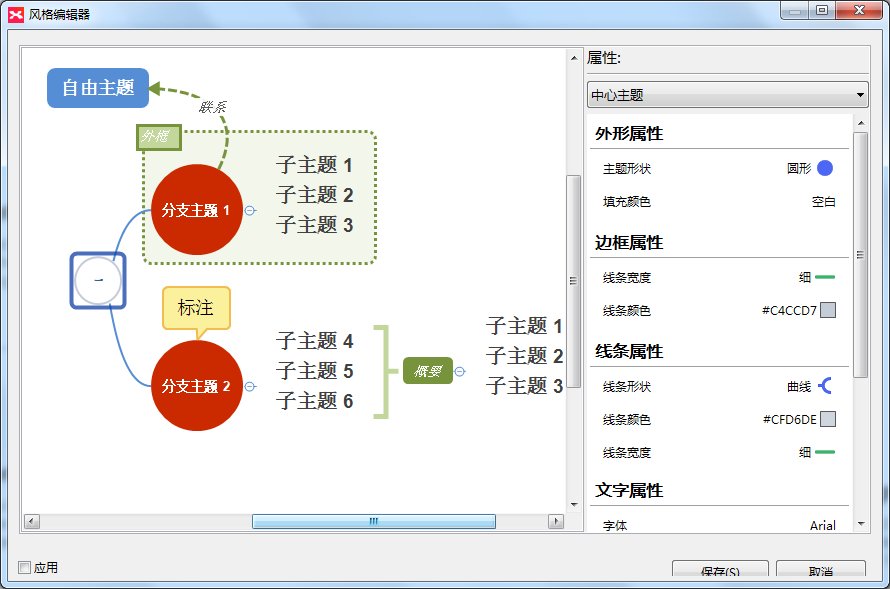
4)保存后,提取的风格会自动保存在风格视图列表下的“自定义”列表中,右击,可以对其进行相应设置,例如重命名、删除、设置为默认等。

新风格
新风格,即新建风格,你可以在XMind中自定义新建多种风格,为你以后得导图制作提供便利的平台。
1)同样,单击风格视图右上角查看菜单按钮,选择单击“新风格”;
2)在打开的“风格编辑器”中,你可以自定义属于自己的风格,包括外形、边框、线条等属性;
3)最后单击保存为新风格即可。
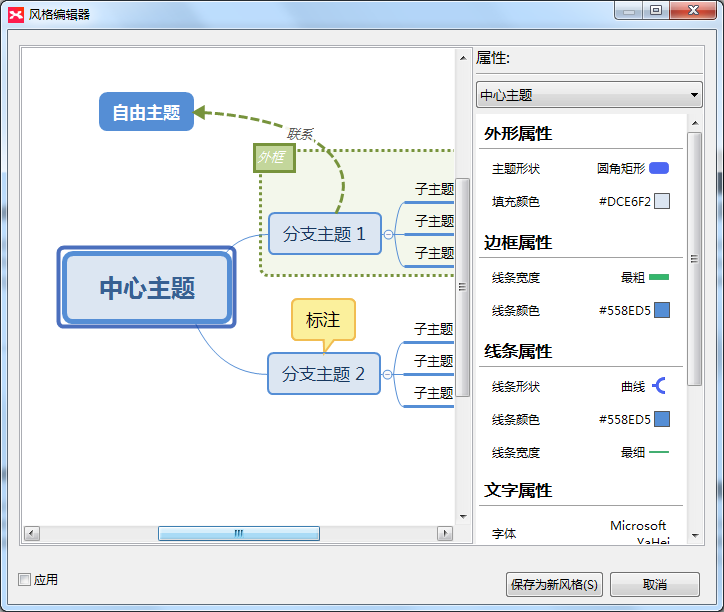
新建的风格,在自定义列表中为“未命名风格”,右击可以进行重命名、删除等操作。以上就是两种风格自定义的方式,不知道您学会了吗?别忘了,在XMind的“资源管理器”中,您还可以对风格进行统一管理哦。
以上就是小编带来的如何在XMind 8中自定义导图风格全部内容,希望可以帮助到大家。
End