
想知道在PPT中怎样添加拼音吗?以下就是在PPT中添加拼音的具体操作,赶紧来看看吧,希望能帮助到大家哦!
1、下面是示例幻灯片,现在需要给幻灯片中的文字添加拼音(如图);
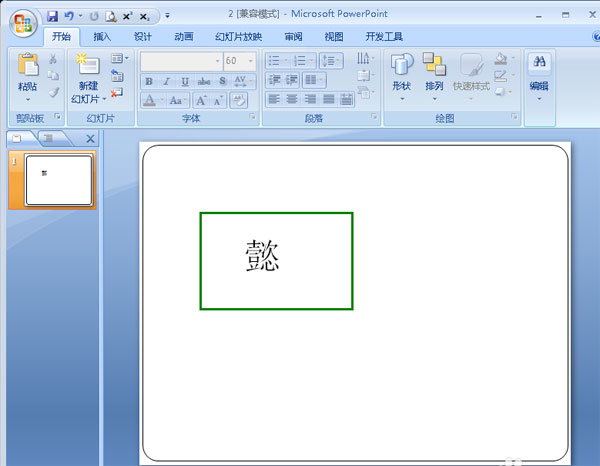
2、插入一个文本框(如图);
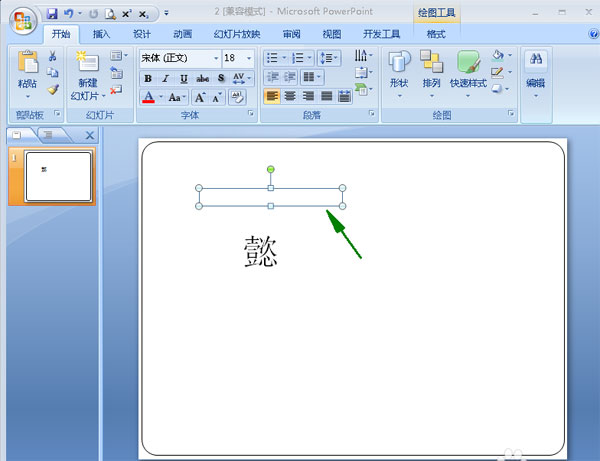
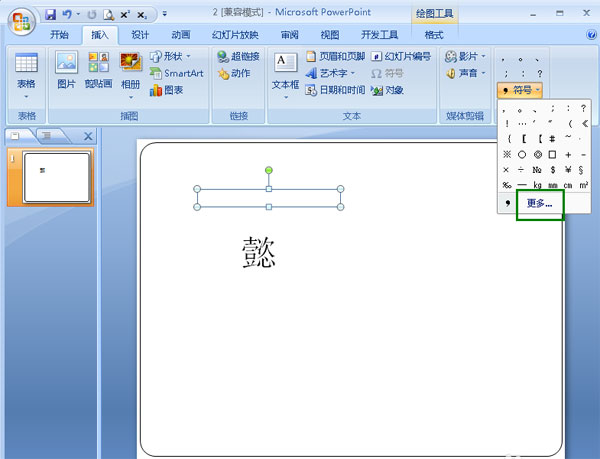
3、然后点击插入菜单栏下的‘符号’(如图);

4、点击‘更多’(如图);
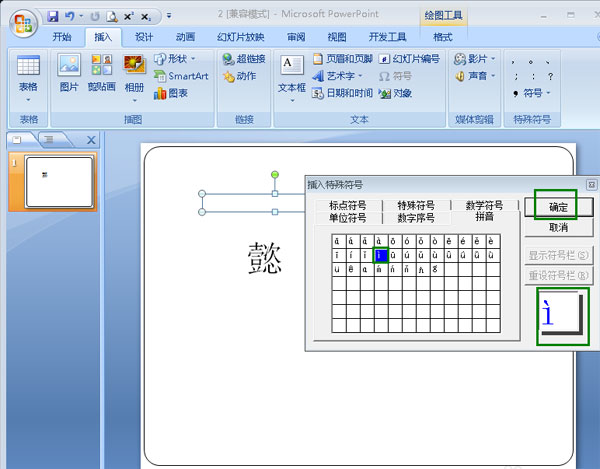
5、在弹出的对话框中选择‘拼音’(如图);
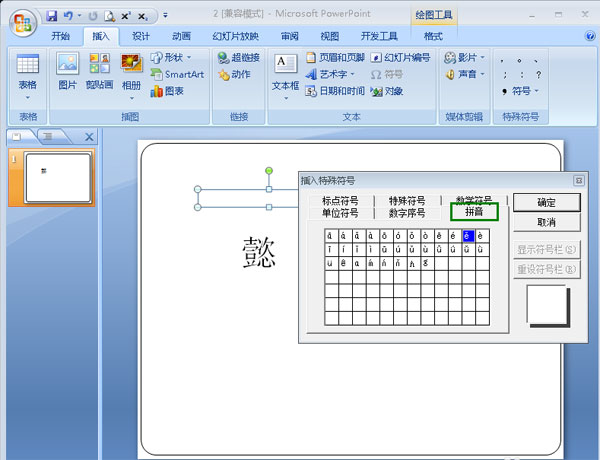
6、然后点击文字中带音调的拼音,点击‘确定’(如图);
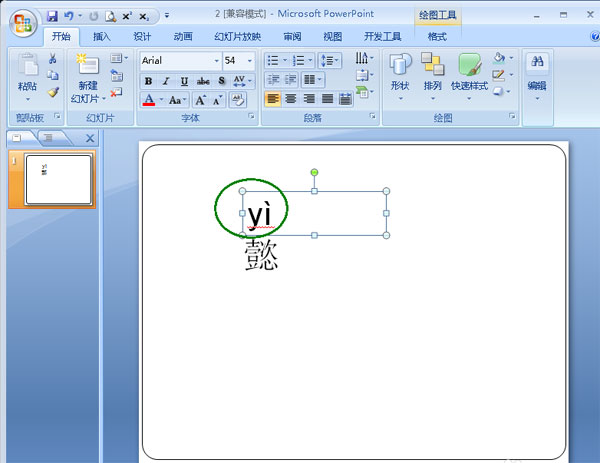
7、然后在文本框中输入不带音调的拼音即可(如图)。
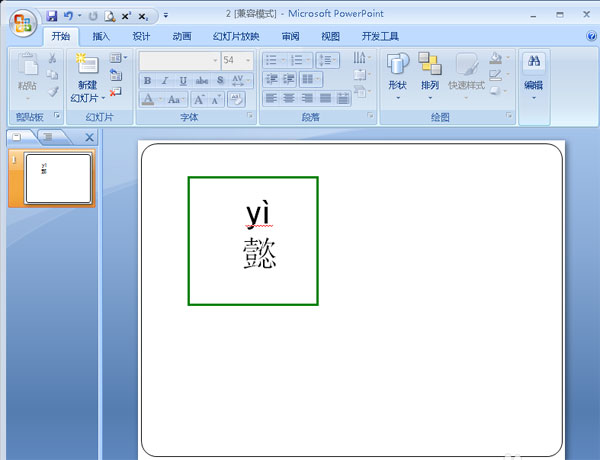
以上就是在PPT中添加拼音的具体操作,希望可以帮助到大家。
End
文章来源:网络作者:毒盅发布时间:2026-05-30 04:41:58
想知道在PPT中怎样添加拼音吗?以下就是在PPT中添加拼音的具体操作,赶紧来看看吧,希望能帮助到大家哦!
1、下面是示例幻灯片,现在需要给幻灯片中的文字添加拼音(如图);
2、插入一个文本框(如图);
3、然后点击插入菜单栏下的‘符号’(如图);
4、点击‘更多’(如图);
5、在弹出的对话框中选择‘拼音’(如图);
6、然后点击文字中带音调的拼音,点击‘确定’(如图);
7、然后在文本框中输入不带音调的拼音即可(如图)。
以上就是在PPT中添加拼音的具体操作,希望可以帮助到大家。
End上一篇: 在优质睡眠中设置闹钟的图文教程
下一篇: 在钉钉中设置钉钉号的图文教程