

几何画板是大家常常用到的一款软件,但是有的人对此还不太了解,那么下面来看看在几何画板中打角度符号的具体操作吧。
方法一、借助符号面板输入
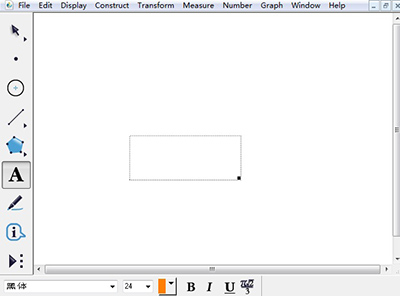
步骤一 打开几何画板,选择左侧工具栏“文本工具”,用鼠标在画板上点一下,然后拖拉出一个文本框或者直接在画板上双击,弹出一个文本框,如下图所示;
几何画板角度符号
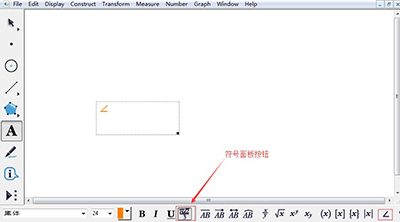
步骤二 此时在画板的下方会弹出文本工具栏,鼠标点击其中的符号面板,就弹出数学符号工具栏,点击其中的角度符号,就可以打出角度符号了。
几何画板角度符号
方法二、借助中文输入法
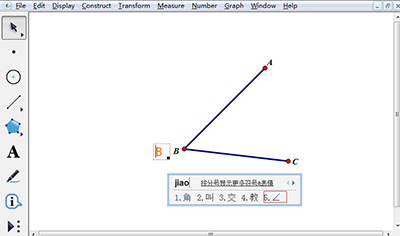
首先选择文字工具,然后在需要输入角度符号的地方按住左键拖拽出一个文本输入框,将输入法改为QQ拼音输入法(也可以是别的中文输入法,这里只是举例),输入角的拼音,在软键盘上会出现角的符号,选择5或者用鼠标单击一下角的符号即可。
几何画板角度符号
方法三、借助公式编辑器进行复制
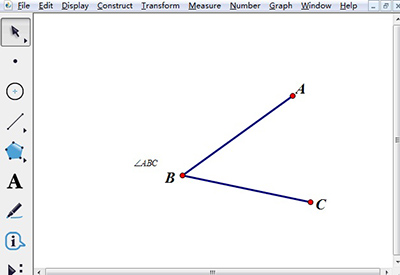
先在Mathtype数学公式编辑器中打出角度符号,然后以图片的形式复制到几何画板中就可以了。
几何画板角度符号
以上就是在几何画板中打角度符号的具体操作,希望可以帮助到大家。
End