

迅捷PDF转换器大家知道吗?如果不知道的话,那就看一看使用迅捷PDF转换器将GIF转换成PDF格式的教程吧,希望大家能够得到帮助。
如何将GIF转换成PDF格式?
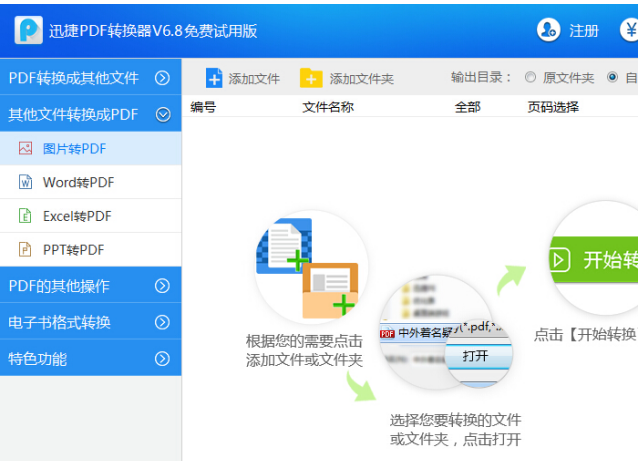
1、双击运行迅捷PDF转换器,可以看见界面的左侧有四个类型的选择,那GIF格式文件是属于图片类型的,所以这里选择“其他文件转换成PDF”—–“图片转PDF”选项。
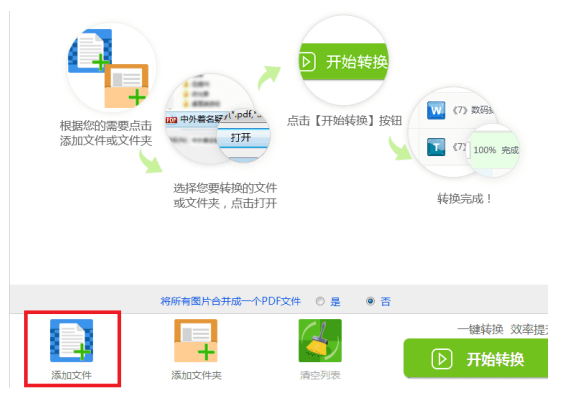
2、选择好之后,点击界面左下方的“添加文件”按钮,将需要转换格式的GIF图片添加进软件当中。
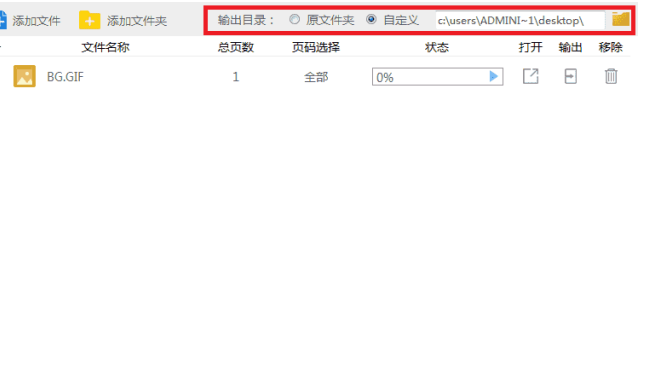
3、添加文件之后,界面右上方会显示文件的大概信息,粗略看下就好,在信息一栏的上方有一个输出目录的选项,就是需要选择转换之后的文件存储位置,有“原文件”和“自定义”两个选择,这里根据个人的需求去选择即可,(下方页码选择这一项,默认是全部,你也可以通过点击它去设置你需要转换的页码)。
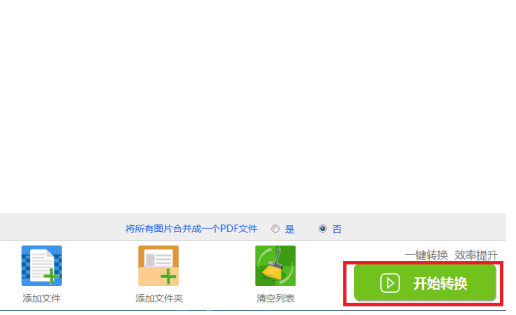
4、选择好输出目录之后,确认文件信息,点击“开始转换”按钮,这时可以看到信息栏中状态栏下的进度条读数开始变化,转换完成后就可以去输出目录查看转换后的结果了。
以上就是使用迅捷PDF转换器将GIF转换成PDF格式的教程了,大家都学会了吗?
End