

有许多人还不会使用easyrecovery还原丢失ppt文件,下面小编分享了使用easyrecovery还原丢失ppt文件的图文教程,希望感兴趣的朋友都来共同学习哦。
如何恢复没保存的ppt文件?
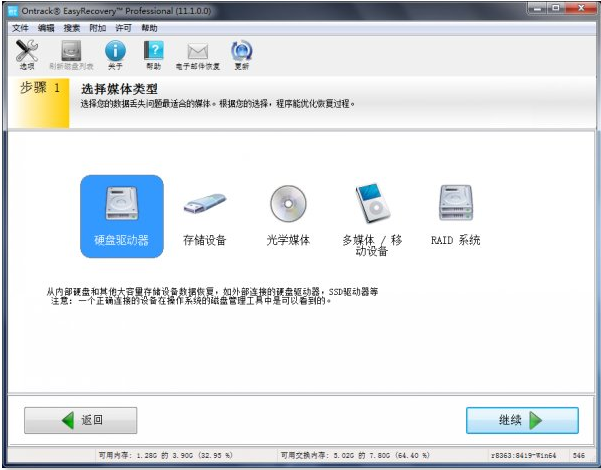
1、打开easyrecovery数据恢复软件,跳过启动界面,点击第一个界面中的硬盘驱动器后,点击右下角的继续按钮。
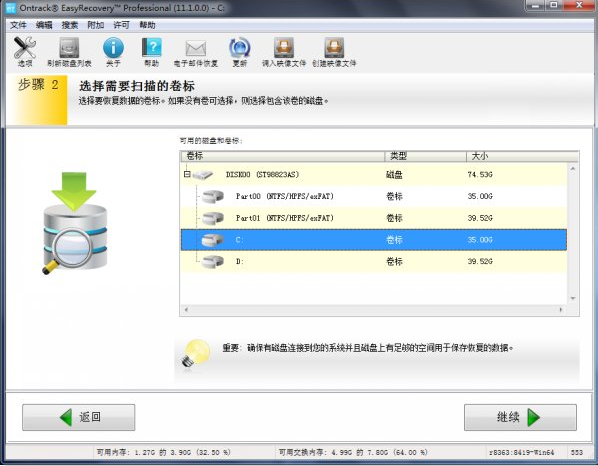
2、确认ppt的保存磁盘,很多时候没保存的文件大多会存档在系统盘,选择C盘后,点击继续进入下一步。
3、确认文件丢失的模式,一般情况下,由于没保存的而导致的数据丢失问题,一般都可以界定为删除操作,所以我们可以惦恢复已删除的文件。确认后进入下一步。
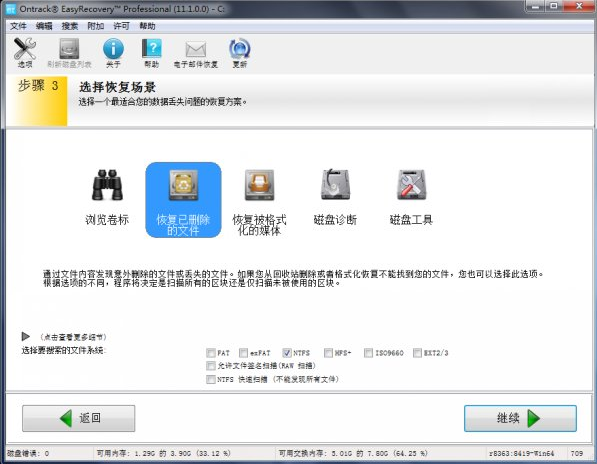
4、检查选项是否正确,没有问题后点击继续。

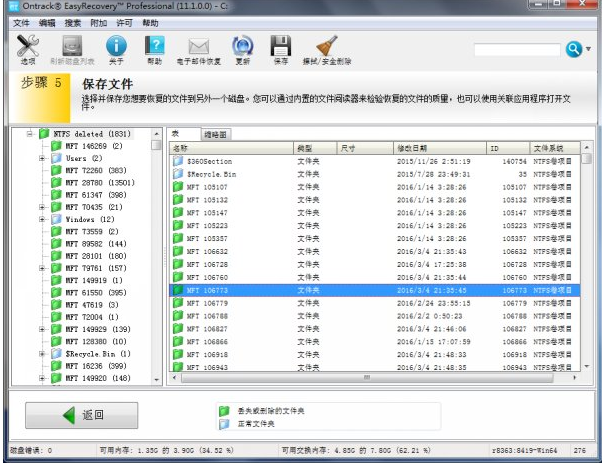
5、保存文件:文件扫描完成后,在右上角的搜索框中,输入ppt的后缀,软件会自动对扫描出的文件进行筛选,要注意的是,在文件没命名的情况下,我们要把ppt文档先恢复了再从中挑选。即便命名,因为没有保存,文件名也可能发生改变。
以上就是使用easyrecovery还原丢失ppt文件的图文教程了,大家都学会了吗?
End