

想知道在Win10系统中怎么切换账户为微软帐户吗?以下是小编给大家带来的在Win10系统中切换账户为微软帐户的具体步骤,赶紧来看看吧,希望能帮助到大家哦!
方法步骤:
1、单击开始——点击本地帐户头像——选择【更改帐户设置】;
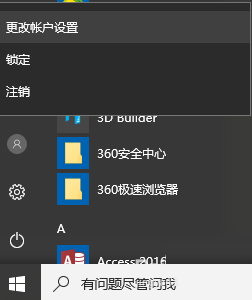
Win10系统账户切换为微软帐户的的方法
2、或者单击开始——设置图标;
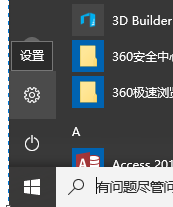
Win10系统账户切换为微软帐户的的方法
3、单击【改用Microsoft帐户登录】;
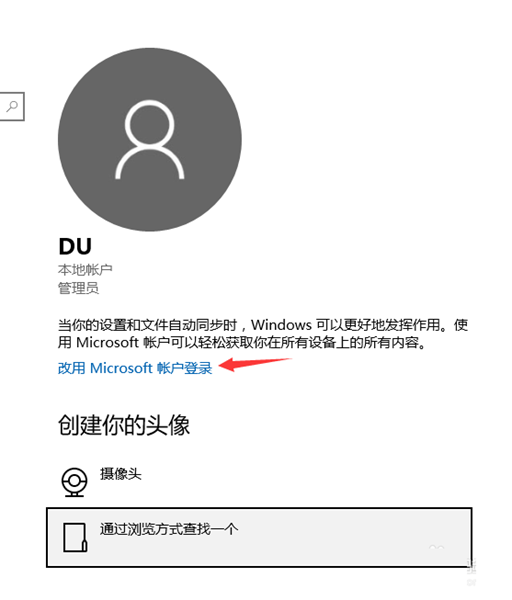
Win10系统账户切换为微软帐户的的方法
4、输入微软帐户,单击【登录】;
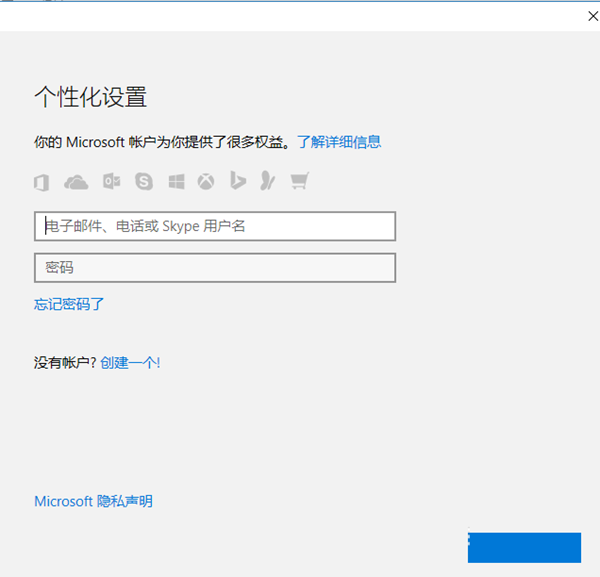
Win10系统账户切换为微软帐户的的方法
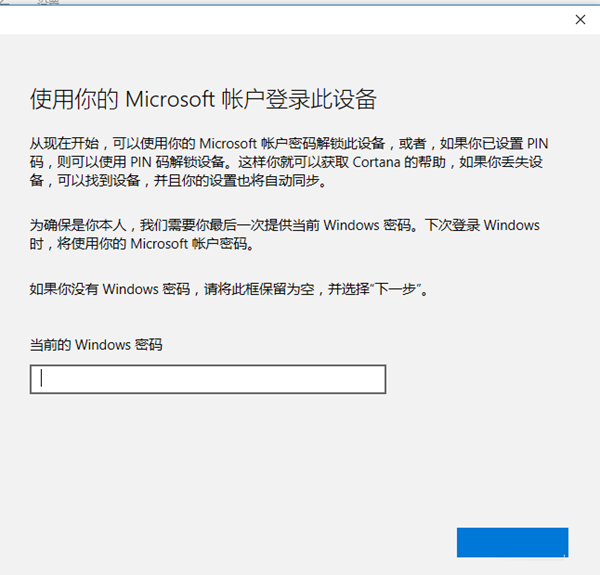
5、输入本地帐户当前使用的密码,如果没有设置过密码的话,直接下一步;
Win10系统账户切换为微软帐户的的方法
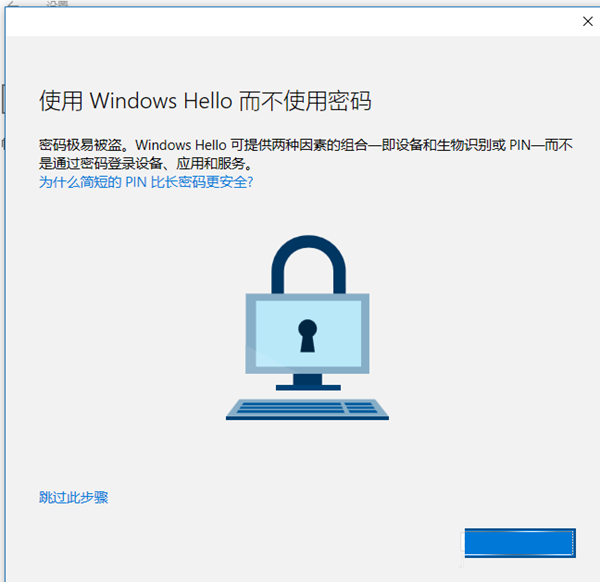
6、单击跳过此步骤;
Win10系统账户切换为微软帐户的的方法
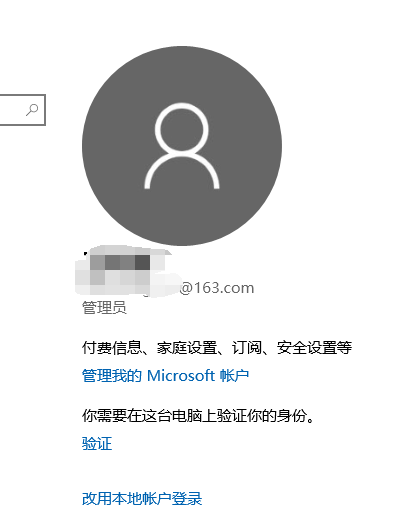
7、此时已经切换为了微软帐户,如果想要再切换为本地帐户的话,单击下方的【改用本地帐户登录】。
Win10系统账户切换为微软帐户的的方法
以上就是在Win10系统中切换账户为微软帐户的具体步骤了,希望可以帮助到大家!
End