

现在使用chrome浏览器的用户越来越多了,那你知道怎么样安装postman吗?接下来,小编就为大家讲解在chrome浏览器中实行安装postman的详细步骤。
在chrome浏览器中实行安装postman的详细步骤:
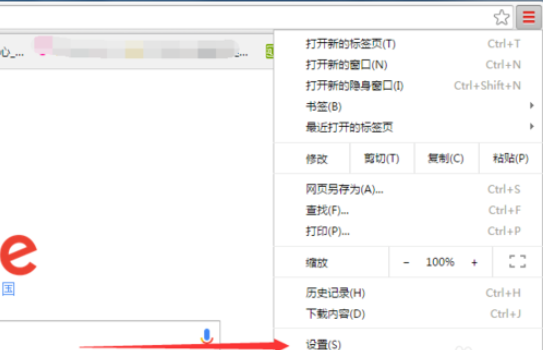
打开电脑中已安装好的谷歌浏览器,然后点击浏览器右上角位置中的更多的选项,弹出的下拉的菜单中进行选择“设置”的选项。
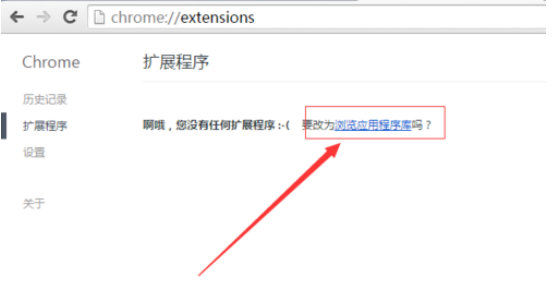
进入到谷歌浏览器的设置的选项框中进行,点击扩展程序中,因没有安装任何的程序,进行点击“浏览器应用程序库”。
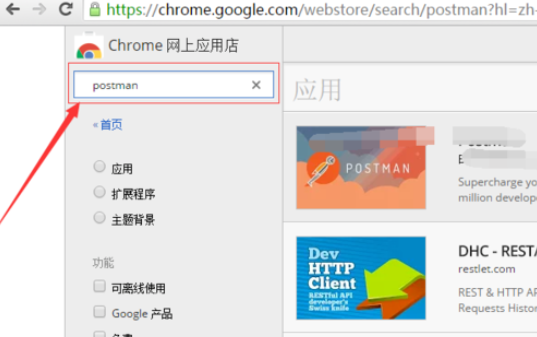
这样就直接进入到chrome网上应用店,由于程序较多只能通过搜索的方式进行,在输入框中输入postman。
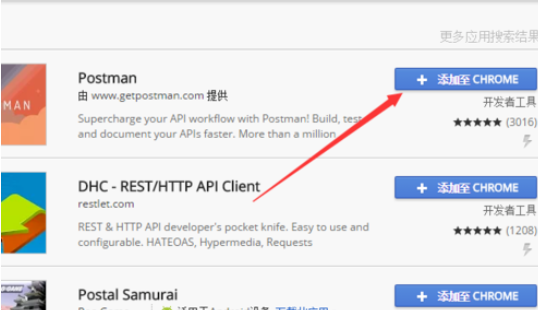
搜索完成之后,在该的应用程序中,点击"添加至CHROME".。
需要确认是否要添加新增应用的程序,进行点击“添加”的选项。
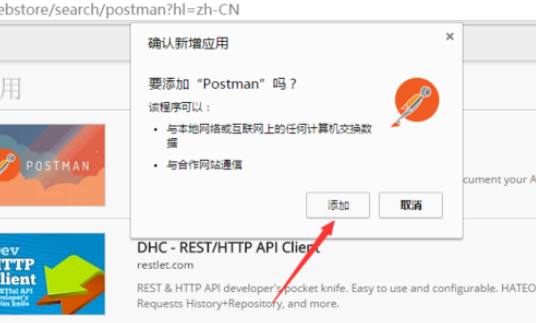
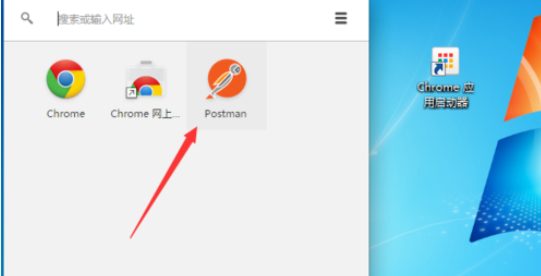
等待安装完成之后,会在电脑桌面上添加一个为chrome应用启动器图标。双击点击进入。

可以在应用启动器中查看到该postman的应用程序,说明该应用程序已安装完成。
上文就是小编为大家讲解的在chrome浏览器中实行安装postman的详细步骤,你们都明白了吗?
End