
chrome浏览器是一款非常好用的浏览器,今天,小编就为大家讲解在chrome浏览器中实行导入书签的详细步骤。
第一步点击右上角这个设置按钮如图:

第二步点击书签如图:

第三步这里继续点击书签管理器如图:
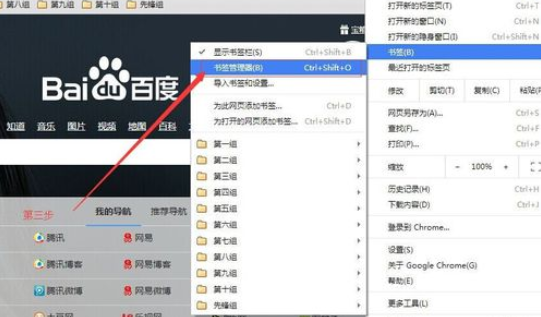
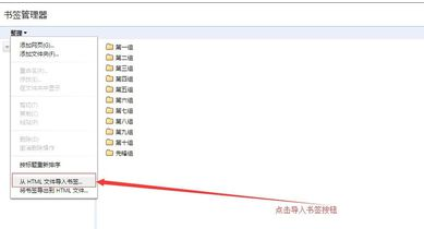
第四步点击管理如图:

第五步这里点击导入书签按钮如图:
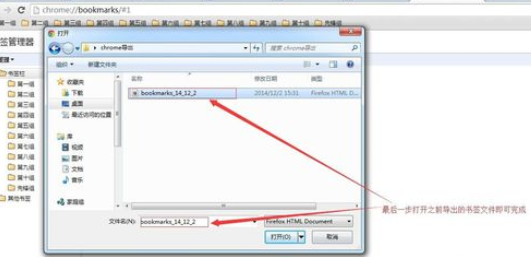
最后一步点击你的导出文件即可
上文就是小编为大家讲解的在chrome浏览器中实行导入书签的详细步骤,希望你们能够喜欢。
End
文章来源:网络作者:或许发布时间:2026-05-30 04:22:00
chrome浏览器是一款非常好用的浏览器,今天,小编就为大家讲解在chrome浏览器中实行导入书签的详细步骤。
第一步点击右上角这个设置按钮如图:
第二步点击书签如图:
第三步这里继续点击书签管理器如图:
第四步点击管理如图:
第五步这里点击导入书签按钮如图:
最后一步点击你的导出文件即可
上文就是小编为大家讲解的在chrome浏览器中实行导入书签的详细步骤,希望你们能够喜欢。
End上一篇: 小米6手机中的录音转换为文字的图文教程
下一篇: 怎么把多个工作表合并至一个Excel里?