

使用GIMP的新老用户们,你们知道怎么样使用其中的卡通滤镜吗?接下来,小编就为大家讲解在GIMP中使用卡通滤镜的具体操作方法。
打开gimp软件,鼠标左键单击菜单下的【文件】>>【新建】,接着找到一张风景图片,将其打开后,对其用布状纹理滤镜,单击菜单下的【滤镜】>>【艺术】>>【布状纹理】,如下图所示。
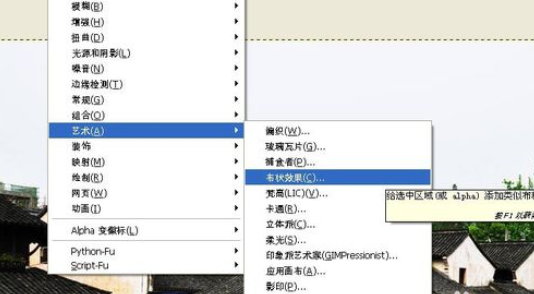
对图片使用【布状纹理】滤镜后,可看图片发生了变化,图片产生了布状的纹理,有了布状纹理的特效了,如下图所示。

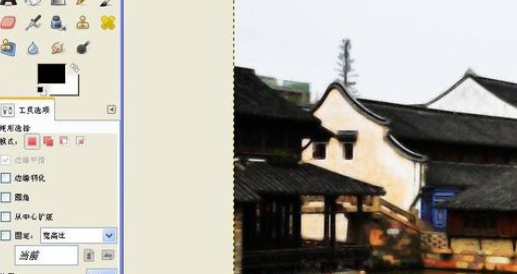
还可用抽象艺术的滤镜,看不同的效果,接着单击菜单下的【滤镜】>>【艺术】>>【抽象艺术】,如下图所示。
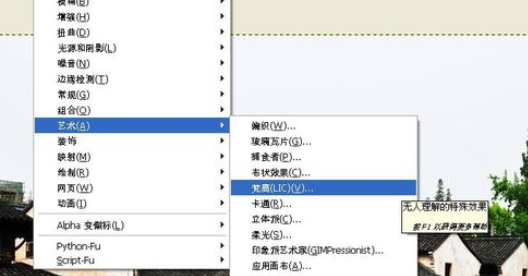
对图片使用【抽象艺术】滤镜后,可看图片发生了变化,图片上出现了抽象艺术的效果了,如下图所示。
还可用卡通的滤镜,看不同的效果,接着单击菜单下的【滤镜】>>【艺术】>>【卡通】,如下图所示。
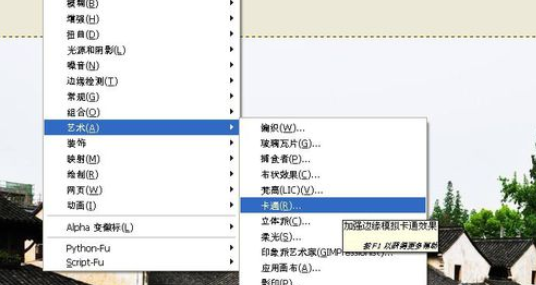
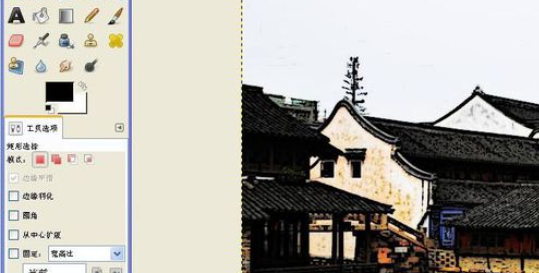
对图片使用【卡通】滤镜后,可看图片发生了变化,图片上变化为带有卡通效果了,如下图所示。根据图片处理的需要,使用不同的滤镜。
上文就是小编为大家讲解的在GIMP中使用卡通滤镜的具体操作方法,你们都学会了吗?
End