
你们知道使用光影魔术手怎么样制作出场景图片吗?不太熟悉的用户就去下文看看利用光影魔术手制作出场景图片的详细步骤。
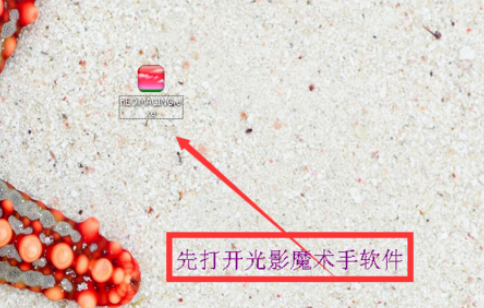
一,先打开光影魔术手。
二,导入要制作的照片。

三,在右上角找到边框,点击下找到场景并进入。
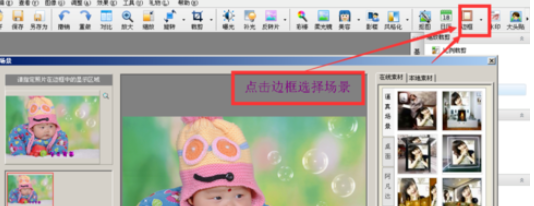
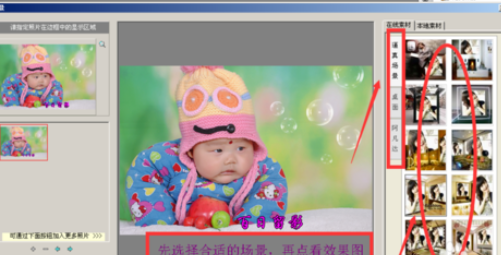
四,先选择合适对口的场景,并点大图先看下效果。
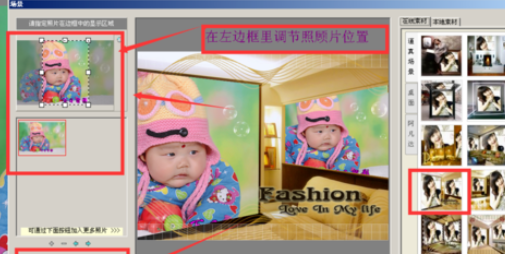
五,选择好后,照片自动导入,只需在左边调节照片位置就行了。
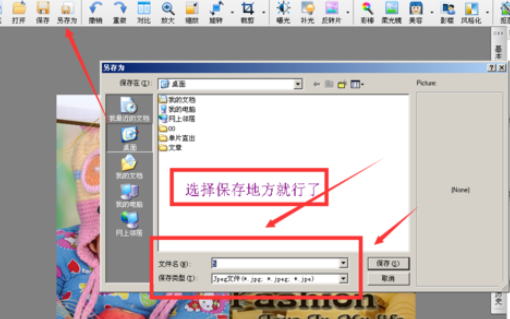
六,点确定后就进入光影主界面,再点顶的另存为,选择保存地方就行了。
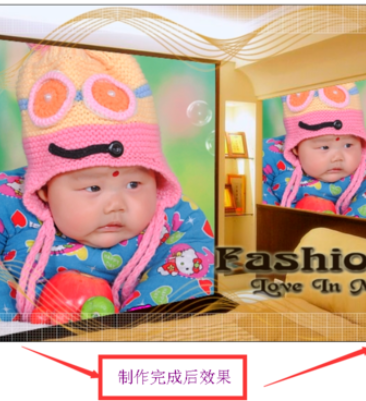
七,制作完成效果图。
上文就是利用光影魔术手制作出场景图片的详细步骤,大家都学会了吗?
End
文章来源:网络作者:留井发布时间:2026-05-30 08:40:24
你们知道使用光影魔术手怎么样制作出场景图片吗?不太熟悉的用户就去下文看看利用光影魔术手制作出场景图片的详细步骤。
一,先打开光影魔术手。
二,导入要制作的照片。
三,在右上角找到边框,点击下找到场景并进入。
四,先选择合适对口的场景,并点大图先看下效果。
五,选择好后,照片自动导入,只需在左边调节照片位置就行了。
六,点确定后就进入光影主界面,再点顶的另存为,选择保存地方就行了。
七,制作完成效果图。
上文就是利用光影魔术手制作出场景图片的详细步骤,大家都学会了吗?
End上一篇: Pages输入上标下标的具体方法介绍
下一篇: 微博解除会员自动续费的图文教程