

亲们会使用cdr打造出机械零件图形吗?不会的用户那就去下文看使用cdr打造出机械零件图形的操作步骤,一起去学习吧。
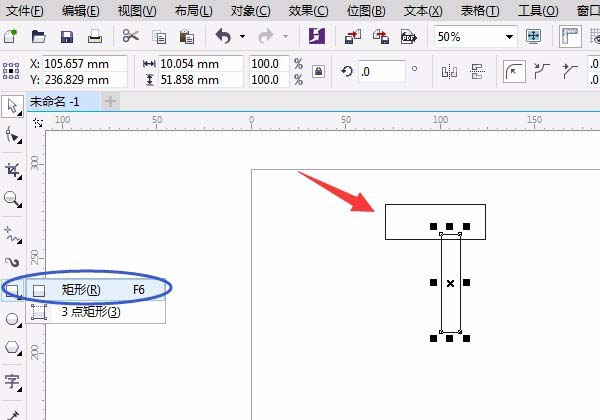
1、单击“矩形工具”画矩形,画两个矩形,如图:
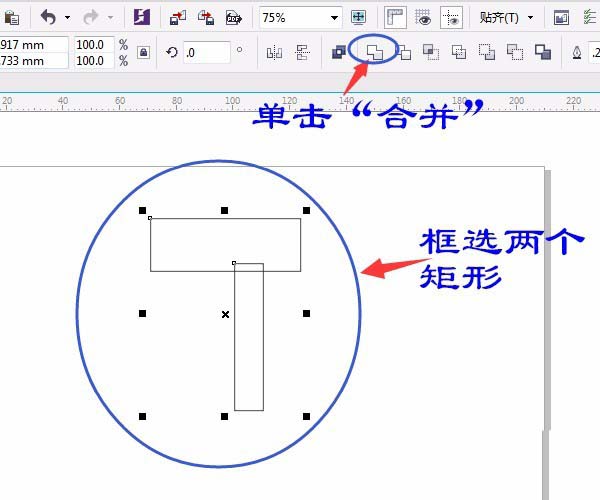
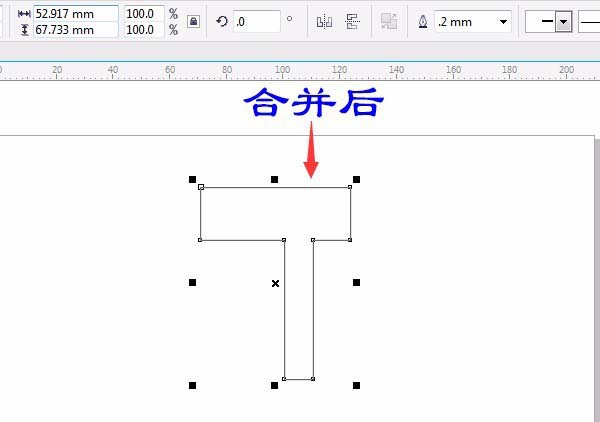
2、按空格键切换或单击用“选择工具”框选两个矩形,单击属性栏中单击“合并”,结果如图:
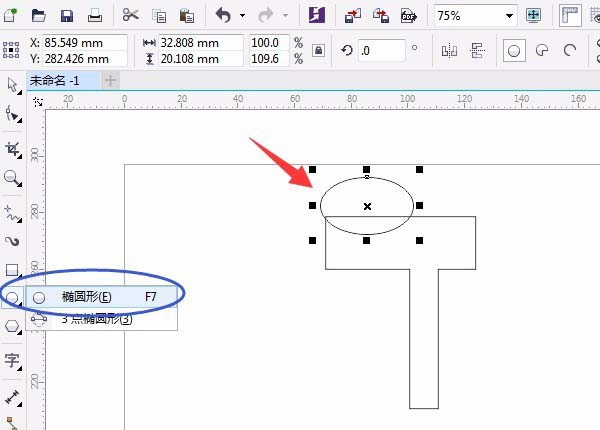
3、单击用“椭圆形工具”画出一个椭圆,并移动位置,如图所示:
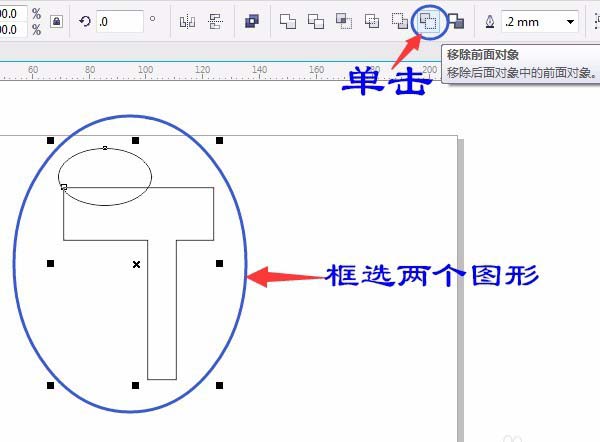
4、按空格键切换成“选择工具”框选两个图形,单击属性栏中“移除前面对象”,如图所示:
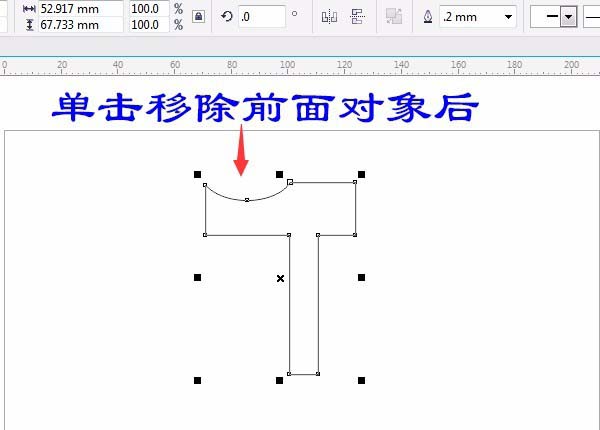
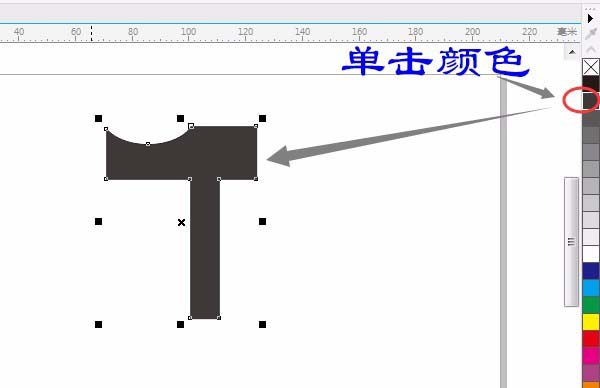
5、单击“调色板”中的颜色填充颜色,如图
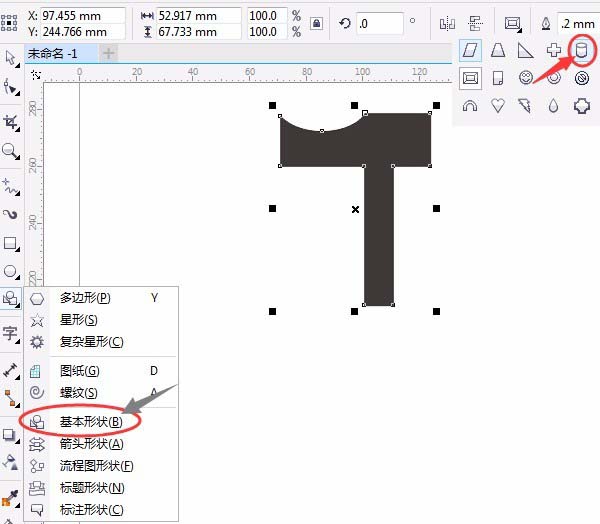
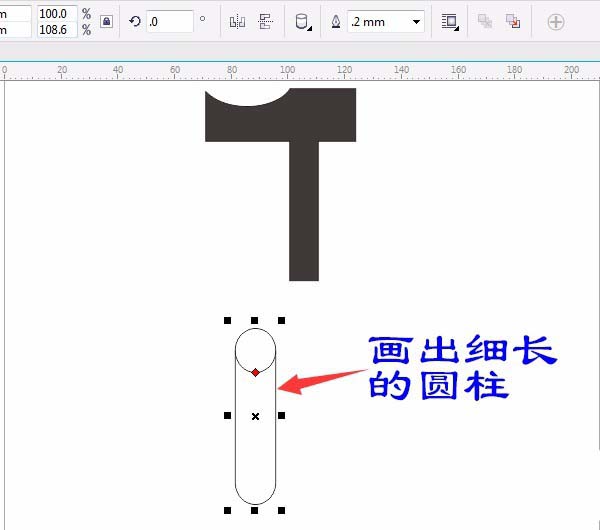
6、单击选“基本形状”,属性栏中选圆柱基本形状,画出细长的圆柱,如图:
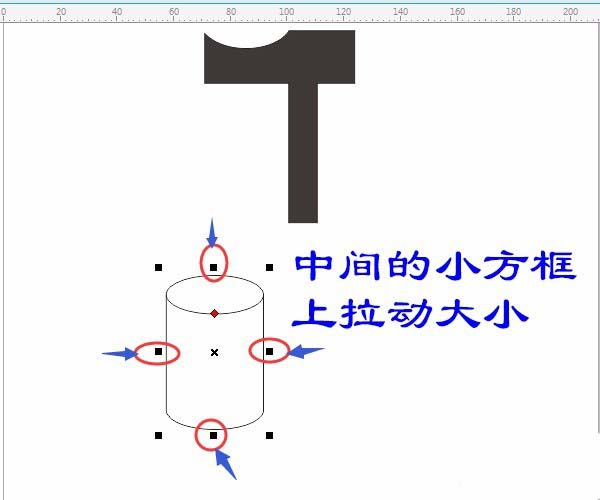
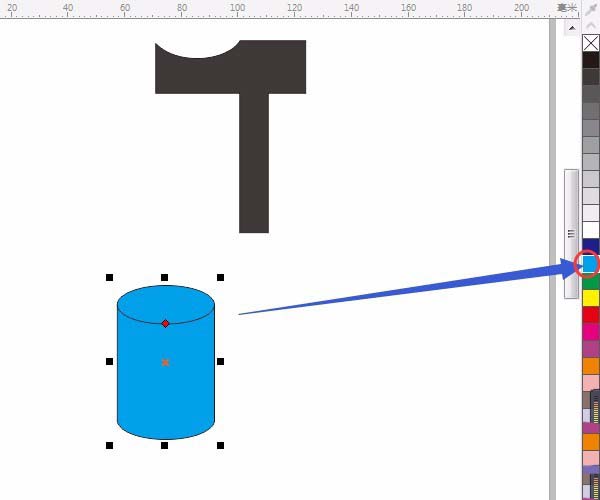
7、按空格键切换成“选择工具”调整圆柱形,中间的小方框上拉动大小。单击“调色板”中的颜色填充颜色,如图:
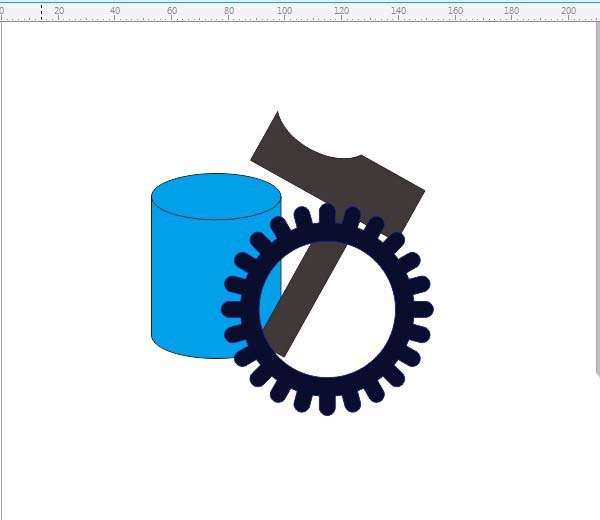
8、齿轮、捶、圆柱三个图形在一些,旋转图形,选不同的图形按快捷键:Ctrl+PgDn图形向下一层顺序调整。如图:
上面就是小编带来的使用cdr打造出机械零件图形的操作步骤,你们都学会了吗?
End