

各位亲们的应该都了解CDR,那么各位清楚在CDR里等比例缩放图形的操作步骤吗?下面就介绍在CDR里等比例缩放图形的操作教程。
CDR等比缩放方法一:利用Shift。
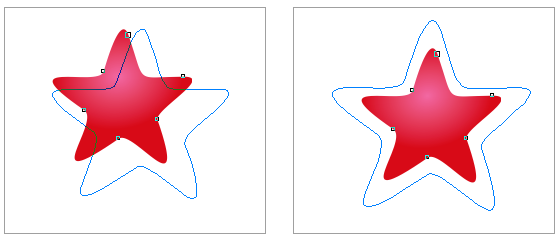
要缩放对象,在CorelDRAW中,使用“选择工具”选中状态下,拖动某个角调整大小手柄就是等比例缩放,不需要按任何辅助键,如下图(左)所示;如果要从中心进行缩放,在拖动时按住 Shift 键,如下图(右)所示。
CDR等比缩放方法二:锁定比率。
1. 使用“基本形状工具”绘制一图形,在属性栏尺寸后面有个百分比,百分比后面有个小锁一样的图标,点击呈锁定状态,如图所示。
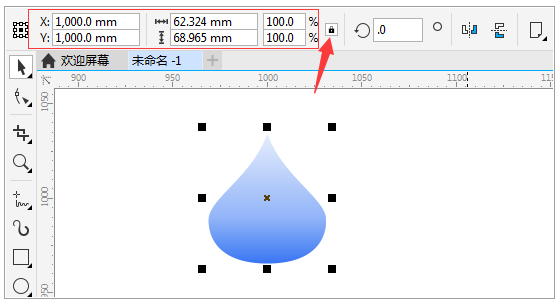
2. 更改对象大小或在百分比框中输入一个数值,按下Enter键,即可以完成图形以中心为基点缩放的效果,而且对象所在位置没有变化,如图所示。

CDR等比缩放方法三:利用变换--大小泊坞窗。
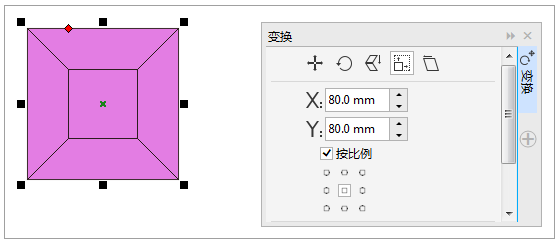
执行“窗口>泊坞窗>变换>大小”,命令,勾选“按比例”,设置对象宽高,等比缩放,如图所示。
注:对象缩放有别于页面缩放,对页面的缩放可以使用缩放工具,缩放工具的快捷键在属性栏中可查看,按Ctrl++组合键则为放大画面,按Ctrl+﹣组合键或者F3键则为缩小画面。请注意区别。
上面就是为各位亲们带来的在CDR里等比例缩放图形的操作教程,一起去了解了解吧。
End