

有些小伙伴问小编CDR如何把文字转为曲线并编辑,今天就讲解了CDR把文字转为曲线并编辑的图文教程,一起去下文看看吧!
1. 双击运行CorelDRAW X8,新建文档,使用“文本工具”输入文本,填充任意喜欢的颜色。
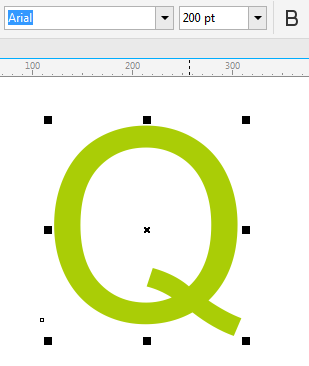
2. 选中字母,鼠标右键单击字母,在弹出的快捷菜单中选择“转换为曲线”命令(快捷键Ctrl+Q),如图。

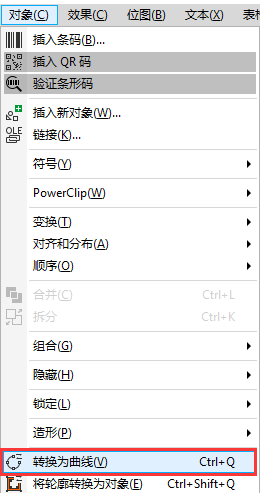
或者,在“对象”菜单栏下,选择“转换为曲线”命令,也可以在属性栏中操作,这个看平时的操作习惯。
3. 转曲之后的矢量文字即变为可编辑的图形了,不能再更改属性,它相当于PS中的栅格化。这时,使用“形状工具”选择转曲之后的图形,出现多个可编辑的节点,如图。

4. 您可以使用“形状工具”编辑它的节点,做一些变形字的效果。多余的节点可以选择删除,或者借助属性栏更改节点状态,转曲调整的最终状态,如图所示。

上面就是为各位亲们带来的CDR把文字转为曲线并编辑的教程,一起去了解了解吧。
End