

知道在photoshop中日和使用水波滤镜吗?不太了解的同学们就去下文看看在photoshop中使用水波滤镜的详细操作步骤。
如图所示,我们点击箭头所指的photoshop软件图标,打开photoshop软件。
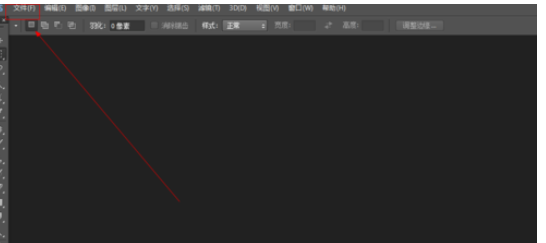
如图所示,我们点击箭头所指的“文件”这一项。
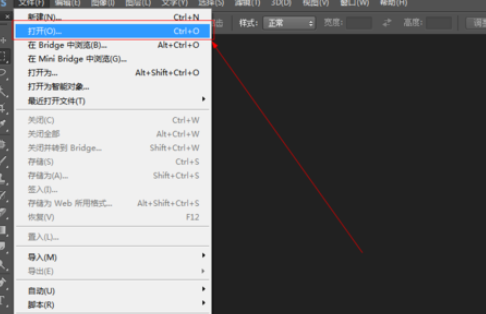
如图所示,在弹出的列表菜单中,我们点击箭头所指的“打开(O)...”这一项。
如图所示,我们选择一张图片,接下来我们点击箭头所指的“打开”按钮。

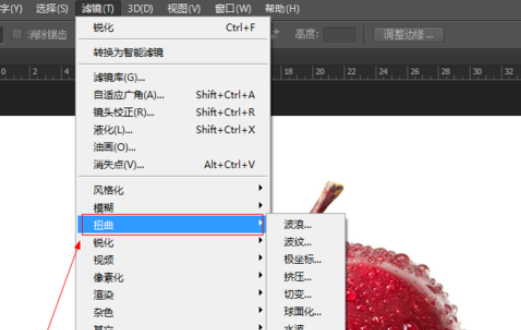
如图所示,点击“滤镜”这一菜单,在弹出的下拉列表菜单中,我们点击箭头所指的“扭曲”这一项。
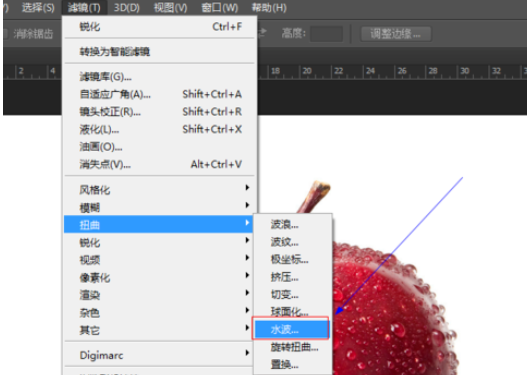
如图所示,在弹出的菜单中,我们点击箭头所指的“水波...”这一项。
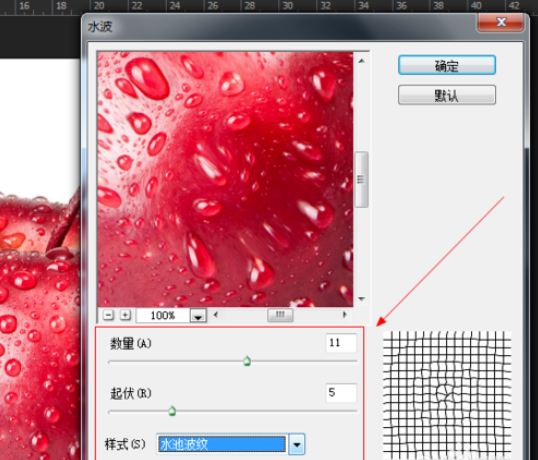
如图所示,在弹出的窗口中,我们调节箭头所指的数量和起伏的参数以及样式的选择,之后我们点击“确定”按钮。
如图所示,我们看到使用水波滤镜之后,我们看到苹果表面呈现出水波的形状。

上文就是在photoshop中使用水波滤镜的详细操作步骤,大家都学会了吗?
End