

本文介绍了利用ppt制作出文字撕裂效果的操作步骤,想学习利用ppt制作出文字撕裂效果的朋友们可以跟着小编一起去看一看下文,希望能够帮助到大家。
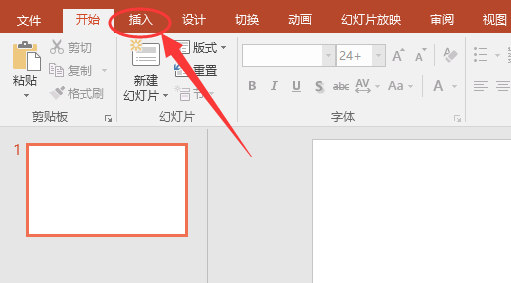
1、打开PPT,选择【插入】选项卡,找到【文本框】,点击【横排文本框】

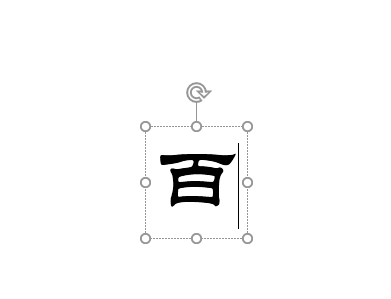
2、在空白文稿中绘制一个文本框,并输入文字,设置一下字体字号,字号设置的大一点
3、鼠标点击【插入】-【形状】-【线条】-【自由曲线】

4、在已输入的文字【百】上绘制一条自由曲线
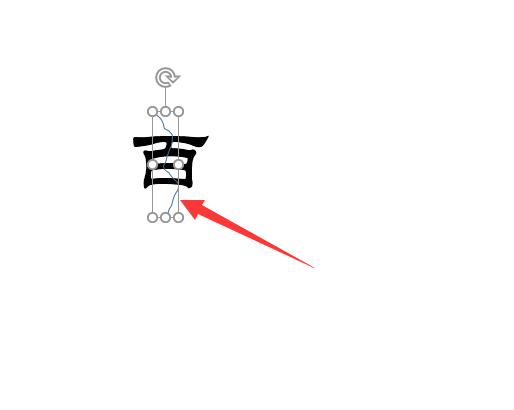
5、手指按住【shift】键,鼠标先点击文字,再点击绘制的曲线,选择【格式】选项卡【合并形状】中的【拆分】
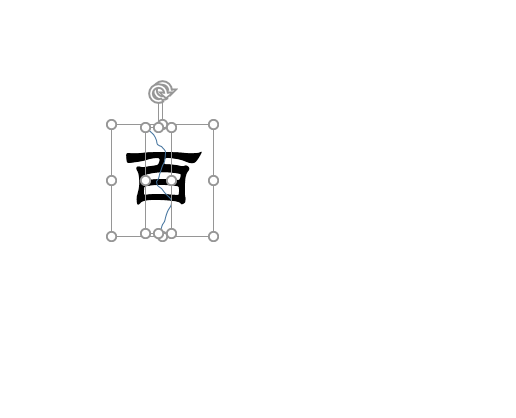
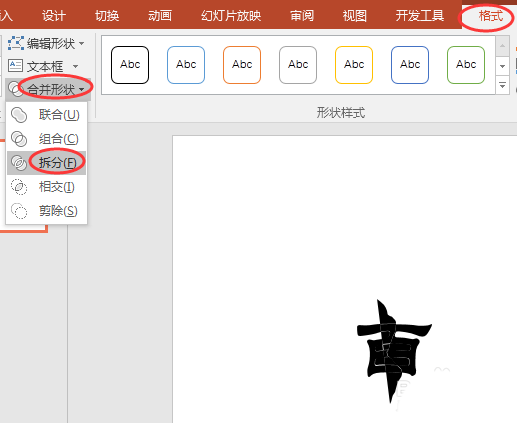
6、把拆分好的【百】字放大,把【百】字多余的部分删掉
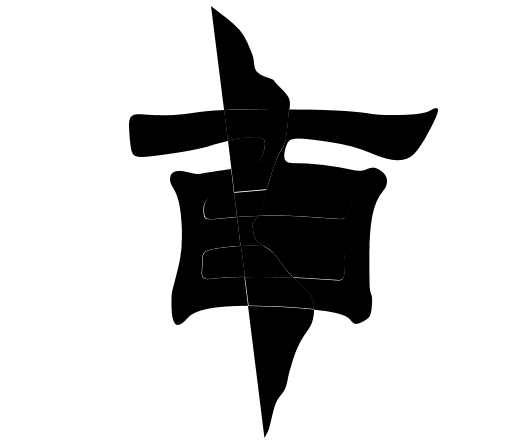
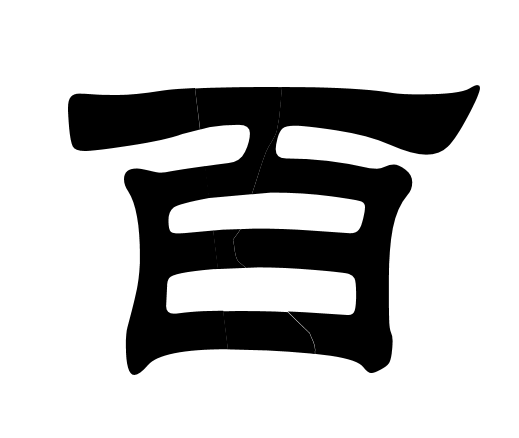
7、再次按住【shift】键,选中【百】字左半边,鼠标右击选择【组合】-【组合】

8、鼠标点击组合好的【百】字左半边,控制出现的旋转按钮进行文字旋转,最后稍微调整一下就可以了

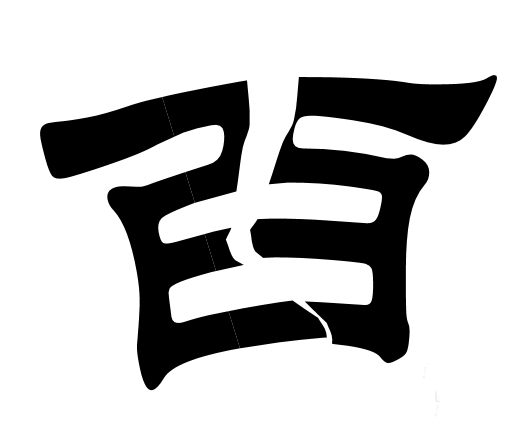
上文就是小编讲解的利用ppt制作出文字撕裂效果的操作教程,你们都学会了吗?
End