

有些亲还不会在AutoCAD2010中添加样板文件,今天小编就讲解了在AutoCAD2010中添加样板文件的具体操作方法,一起去看看吧,相信对大家会有帮助。
1、第一步,打开CAD2010,出现绘图界面;

2、第二步,单击鼠标右键出现一个菜单栏,然后点击“选项”,出现如图所示对话框,点击“文件”,进行下一步;

3、第三步,单击“样板设置”前面“+”号,进行下一步;

4、第四步,单击“快速新建的样板文件名”前面“+”号,进行下一步;

5、第五步,双击“无”,进行下一步;

6、第六步,单击如图所示位置,选择图层样板文件,进行下一步;

7、第八步,双击自己创建的dwt格式的图层样板(图中小编知识给大家示例),进行下一步;
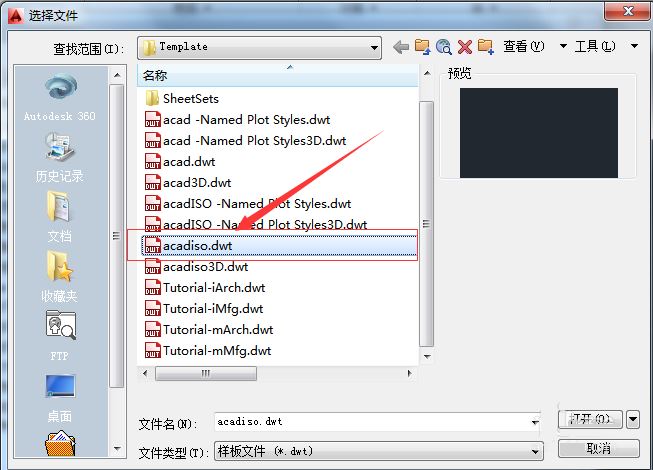
8、第八步,双击“打开”,进行下一步;

9、第九步,原来的“无”就变成了图层样板文件;

10、第十步,单击“应用”后单击“确定”。

以上就是小编带来的在AutoCAD2010中添加样板文件的操作步骤,你们都知道了吗?
End