

大家清楚在PS里利用3D功能做出立体字效果的操作步骤吗?今天小编就讲解了关于在PS里利用3D功能做出立体字效果的详细教程,一起好好学习下吧!
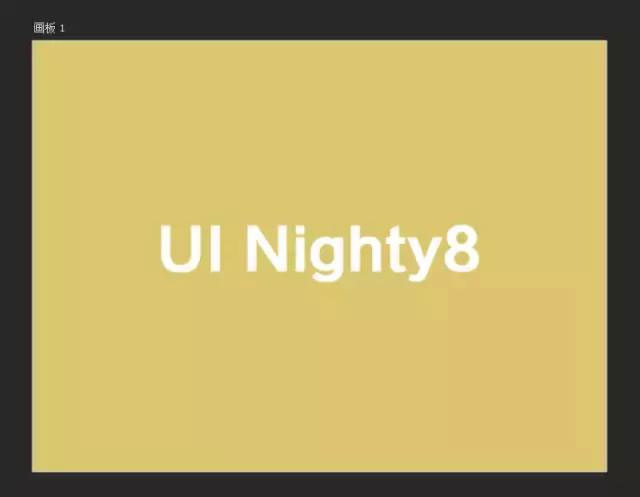
1、新建1024*768画布,随便填充个颜色,打上文字,最好使用无衬线字体。
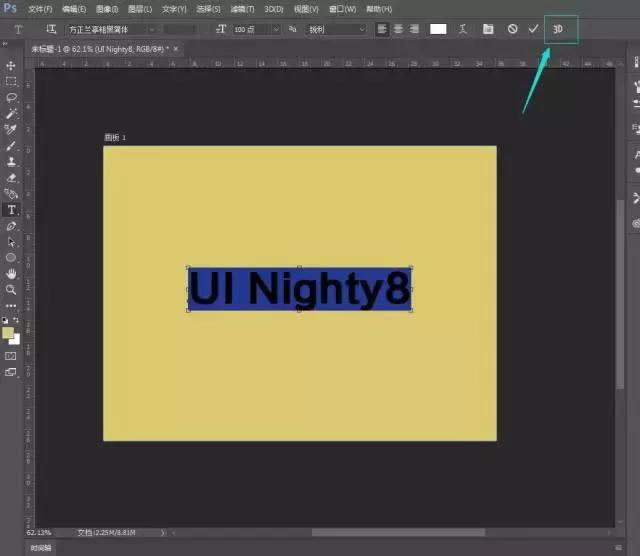
2、点击文字,创建3D。
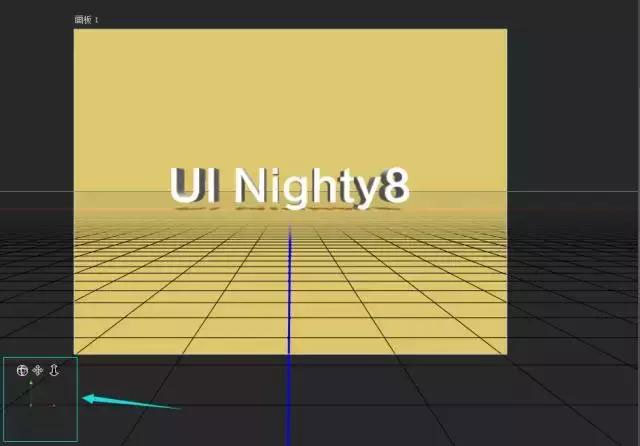
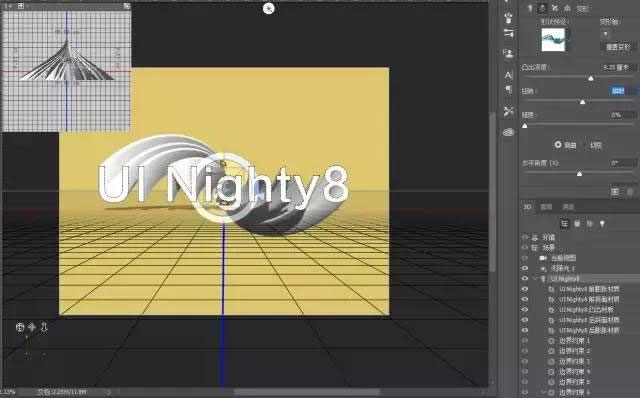
3、进到3D视图后,左下角有三个小按钮,最左侧的是摄像头360度旋转移动,第二个是摄像机在平行于文字的面上“上下左右”自由移动。第三个是摄像机在垂直于文字的线上“前后”自由移动。
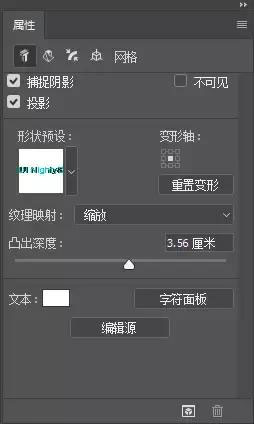
4、在3D属性里面调下凸出深度,如果你想之后自己添加投影,也可以把投影先关掉。
5、点击3D属性中第二个小按钮,找到旋转和锥度,锥度调为零,旋转角度可以自定~
6、漫反射尽量颜色不给纯白,避免曝光过度。
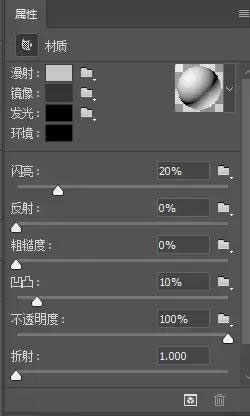
7、可以更改下前膨胀材质、前斜面、凸出材质的颜色。之后在菜单栏3D里面找到渲染。等待渲染的过程中可以按键盘上的esc取消。
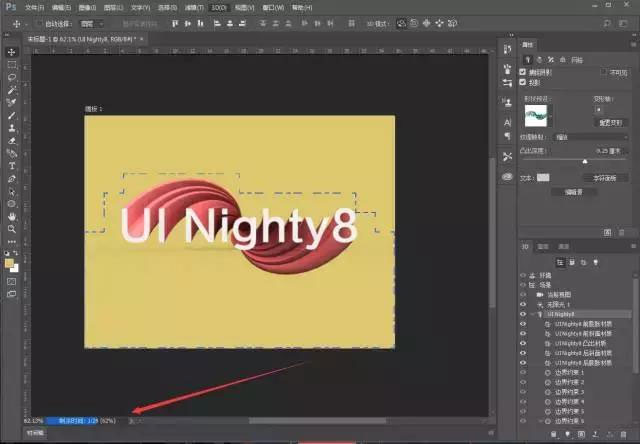
8、渲染好了之后把图层复制一个,转换为智能对象。
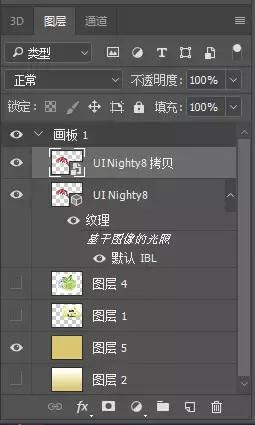
9、添加杂色,并在正下方做投影(画长椭圆,正片叠底,调蒙版羽化,调不透明度)。

10、背景颜色,用上下两个渐变做出空间感,人的视觉就是如此,看深色会觉得离自己远,看浅色会觉得离自己近。所以我让两个接缝处的渐变颜色稍深。

11、当然你也可以调色相,多换几个配色看看。

12、又或者你可以点开窗口-时间轴,让这幅画面动起来。

13、再或者你也可以做上一些其他合成,球体啊,立方体啊,人体啊……
上面就是小编带来的在PS里利用3D功能做出立体字效果的详细教程,你们都学会了吗?
End