

在万彩办公大师中如何将CHM转换为PDF呢?下面小编就带来了在万彩办公大师中将CHM转换为PDF的具体方法,不懂的朋友一起来看看吧。
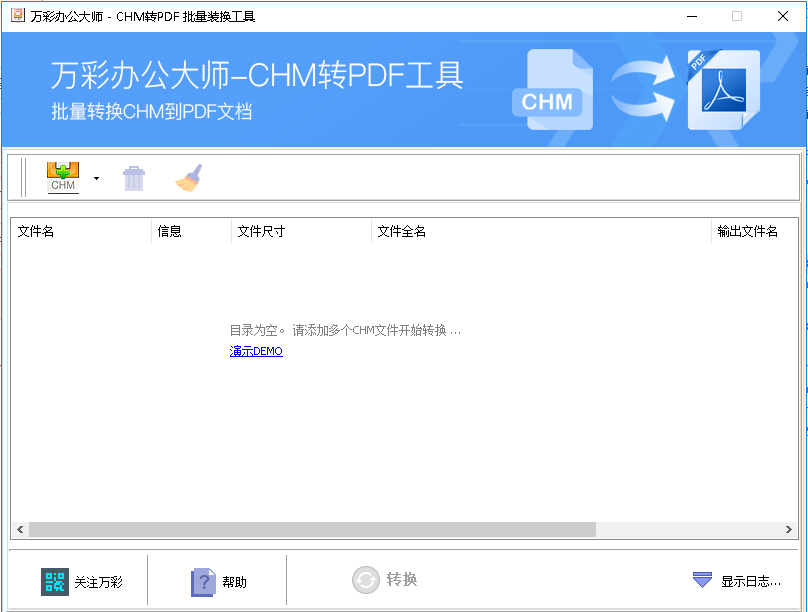
CHM转PDF工具能一次性将多个CHM文件转换成PDF文档。无需安装任何其他软件,无需打开文件,轻松点击便可生成完美无损的PDF文档。当您启动该程序时,以下主界面将显示:
一、 添加CHM文档
点击“添加”图标 ,会弹出文件浏览窗口. 从该窗口中,您可以导航找到想要处理的CHM文件,把它添加到待处理文件列表中。
或者,如果您使用Windows资源管理器查找CHM文件,则可以直接拖放文件到程序窗口中。
或者点击“添加”图标旁边的三角图标,从弹窗中选择“输入目录”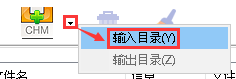 ,然后选择一个保存了CHM文件位置信息的txt文档,以添加文档中指定的CHM文件。
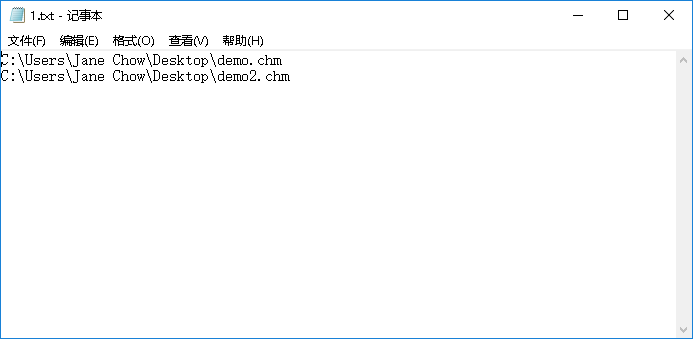
创建目录的方法如下:新建一个txt文档,在txt文档中输入你想要添加的CHM文件的位置信息,然后保存这个txt文档即可。示例:
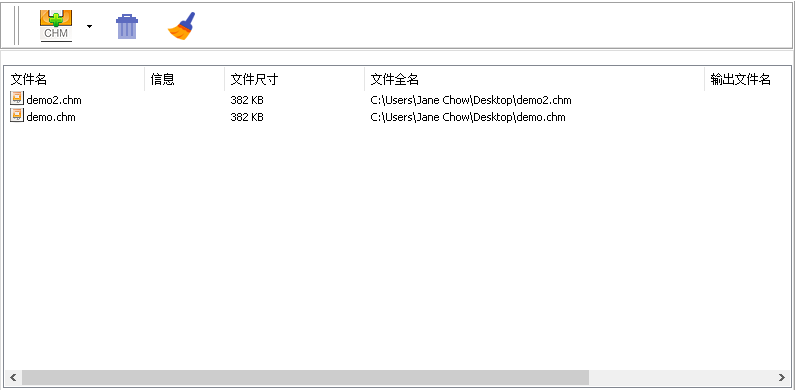
每个添加的文件都显示在文件列表窗口中:
二、开始转换
点击“转换”图标开始转换。
上文就是在万彩办公大师中将CHM转换为PDF的具体方法,大家学会了吗?
End