

对于还不会在access2010数据库里新建表的朋友们,一起来看看小编准备的在access2010数据库里新建表的简单教程,相信会有所帮助。
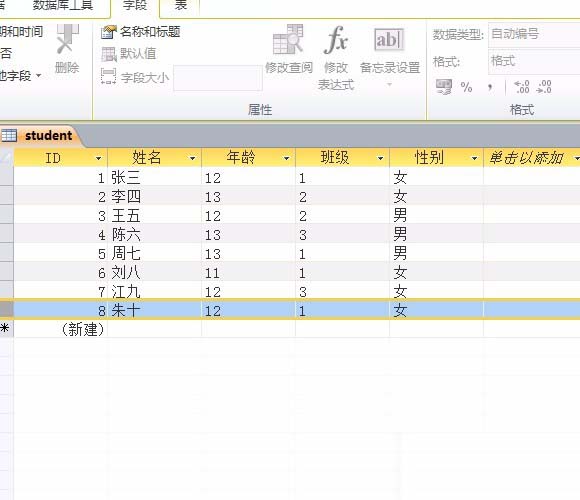
方法一:
1、打开access软件,文件和新建都呈醒目的红色显示,页面的中间系统默认选择空数据库,点击页面右侧的文件夹图标设置好保存路径,然后点击创建按钮,创建一个新的数据库文件.

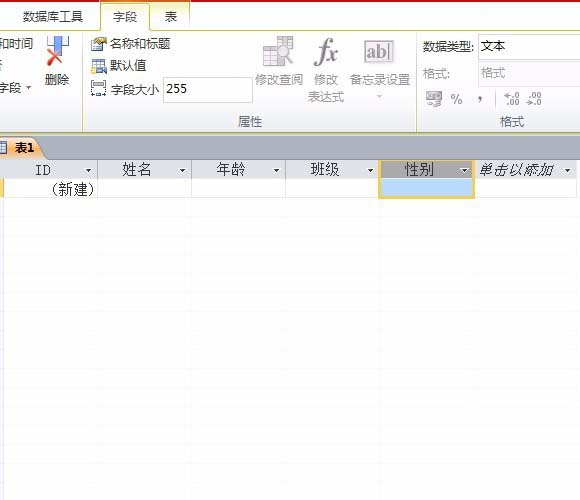
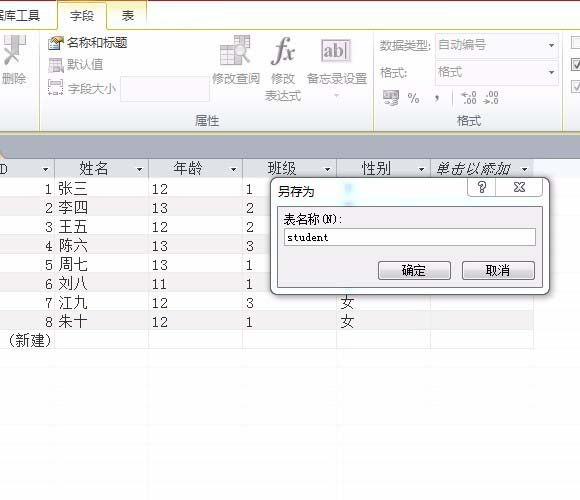
2、在新出现的界面中会出现表1的编辑界面.右击写有"单击以添加"的单元格,在出现的菜单中选择文本,在单元格内输入"姓名",以同样的方法在姓名右边的单元格内输入年龄,在年龄后边的单元格输入班级,在班级后边的单元格输入性别.
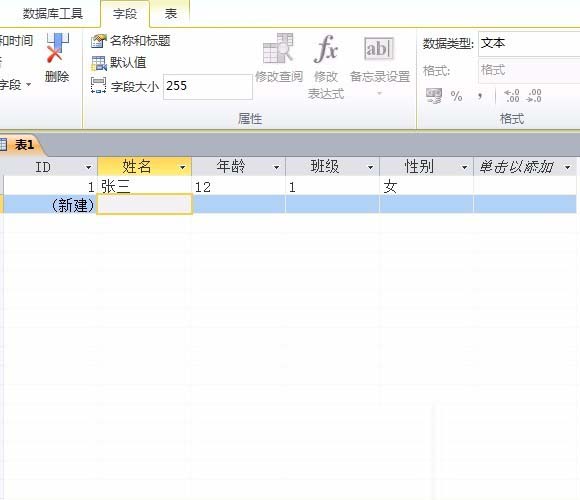
3、在姓名下面的单元格输入张三,在年龄下面的单元格输入12,在班级下面的单元格输入1,在性别下面的单元格输入女.完成第一条记录.
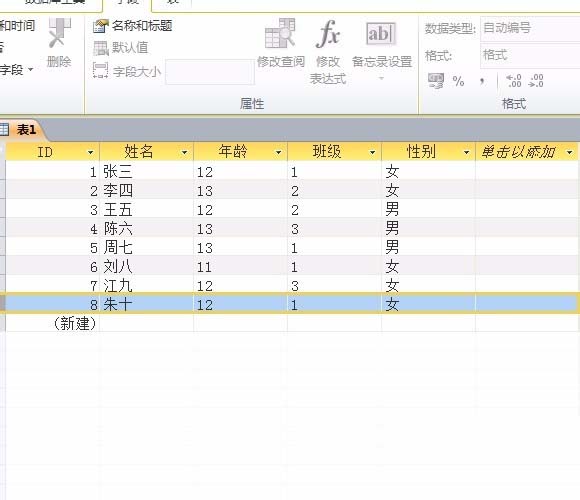
4、以此方法,将下面的单元格也输入一系列的数据,完成整张表的数据操作.如果要删除哪一条记录,可以点击一下这条记录ID号前面的灰色框框选中此记录,然后按下鼠标右键,在出现的菜单中选择删除记录.完成删除操作.
5、点击文件选项卡,在出现的下拉菜单中点击保存,会出现另存为对话框,在表名称下方输入student.然后按确定按钮.
方法二:sql语句如:
create table test
(id int,
name varchar(10))
方法三:图形界面创建:
第一步:双击桌面Access2010图标进入
第二步:在页面左上方选择一个空白数据库,点击进入
第三步:选择启用内容,并点击
第四步:选择选项卡中的创建,点击进入
第五步:选择表设计,点击进入
第六步:输入表内容,并点击保存
第七步:选择右上角按键,点击退出
第八步:弹出对话框,选择是
第九步:修改表名称,点击确定。表创建就完成了
上面就是小编带来的在access2010数据库里新建表的简单教程,小伙伴们都学会了吗?
End