
伙伴们知道在QQ浏览器2015中如何同步书签吗?不太了解的话就去下文看看QQ浏览器2015中进行同步书签的操作步骤。
1.首先打开QQ浏览器2015,点击上面的书本图标,就可以进入书签管理了。

2.打开书签管理后可以看到书签列表了,然后点击书签管理右下角的设置。

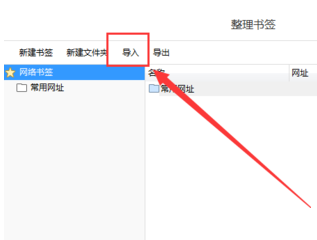
3.进入设置后可以对进行新建书签或者新建文件夹、导入、导出的一些功能,点击导入书签就可以同步书签了哦。
上文就是小编讲解的QQ浏览器2015中进行同步书签的操作步骤,大家都明白了吗?
End
文章来源:网络作者:枝桠发布时间:2026-05-30 06:57:50
伙伴们知道在QQ浏览器2015中如何同步书签吗?不太了解的话就去下文看看QQ浏览器2015中进行同步书签的操作步骤。
1.首先打开QQ浏览器2015,点击上面的书本图标,就可以进入书签管理了。
2.打开书签管理后可以看到书签列表了,然后点击书签管理右下角的设置。
3.进入设置后可以对进行新建书签或者新建文件夹、导入、导出的一些功能,点击导入书签就可以同步书签了哦。
上文就是小编讲解的QQ浏览器2015中进行同步书签的操作步骤,大家都明白了吗?
End上一篇: 使用CDR制作出十字架的详细操作步骤
下一篇: cdr中使用度量工具的操作步骤