

你们知道在CAD中用zbbz工具给图形标注坐标的操作步骤吗?下文小编就讲解在CAD中用zbbz工具给图形标注坐标的操作流程,相信对大家会很有帮助哦。
1、下载cad坐标标注插件
2、将下载的ZBBZ.VLX工具,放到CAD安装文件夹Support文件夹内。
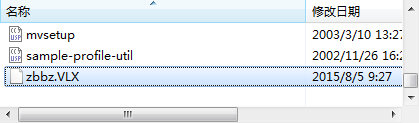
3、打开CAD软件。
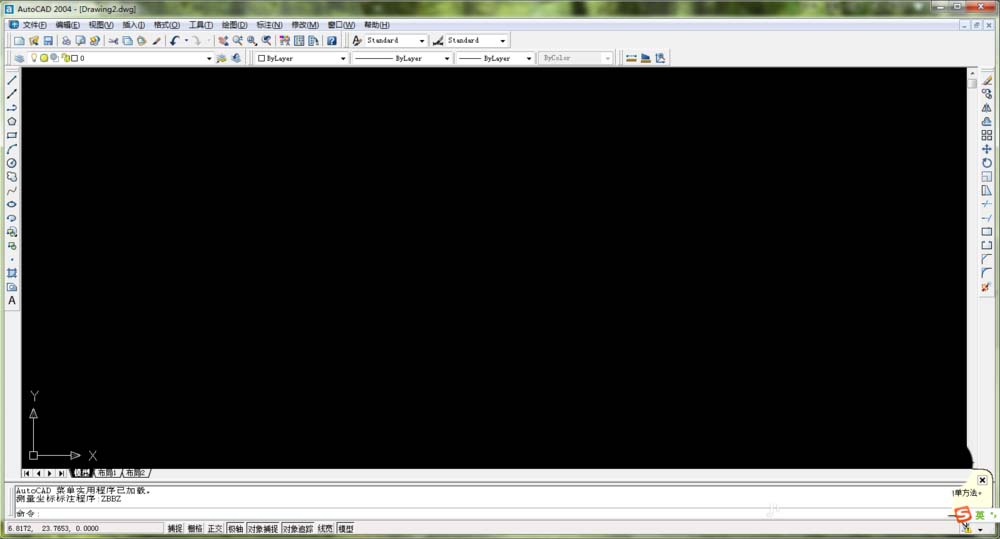
4、在命令栏输入”ap"

5、点击回车键,就会出现“加载/卸载应用程序”选项框。
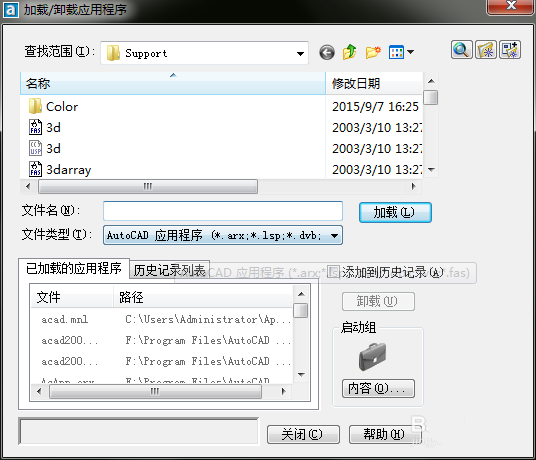
6、在Support文件夹中,找到ZBBZ.VLX。然后点击加载,点击“启动组”内容按钮。
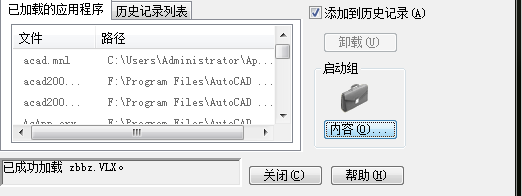
7、出现”启动组“内容选项。
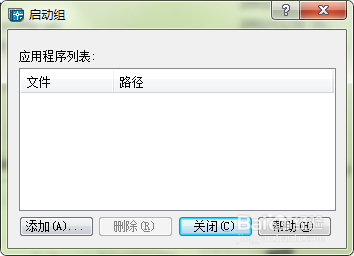
8、点击”添加“按钮,出现添加启动应用程序的选项框。
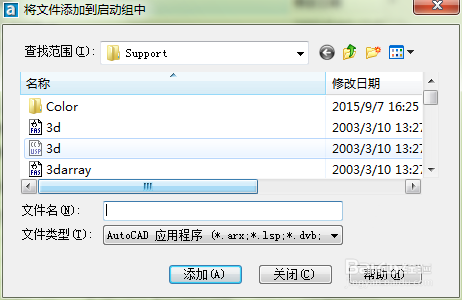
9、在Support文件夹中找到ZBBZ.VLX工具,点击”添加“按钮”。
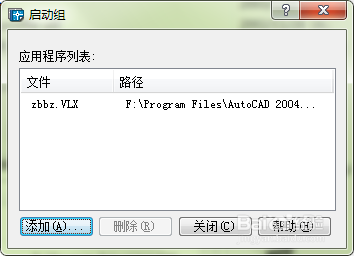
10、这样ZBBZ小工具就加载到你的CAD软件中了,以后软件启动就会自动加载到软件中。开机会有这样的提示:

11、接下来,介绍如何使用ZBBZ小工具标注坐标,首先打开一个CAD图形。
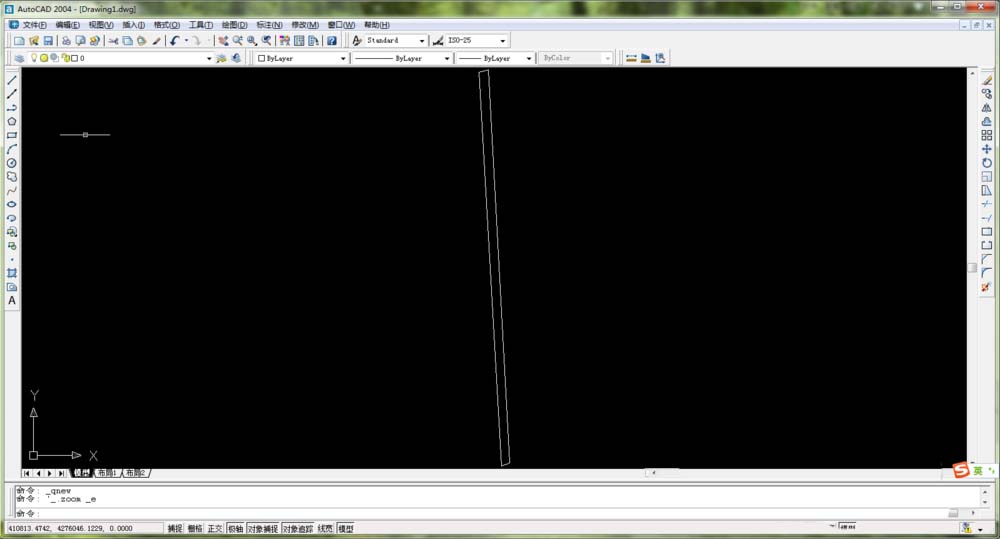
12、在命令栏输入命令:zbbz,点击回车确定

13、这样就弹出了ZBBZ小工具的选项框。这里可以设置标注文字的大小,以及X、Y坐标的前后次序及坐标系等参数。
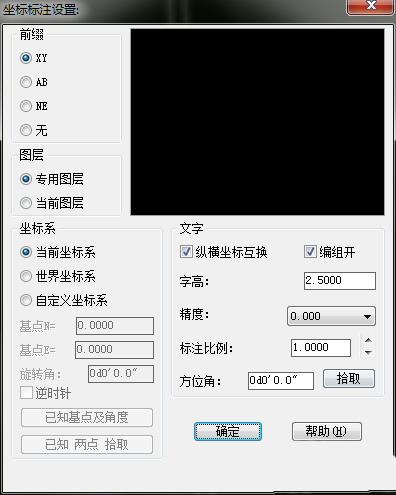
14、点击确定关闭选项框。点击需要标注点,就会自动生成一个带有坐标的线,再次点击确认坐标标注位置。
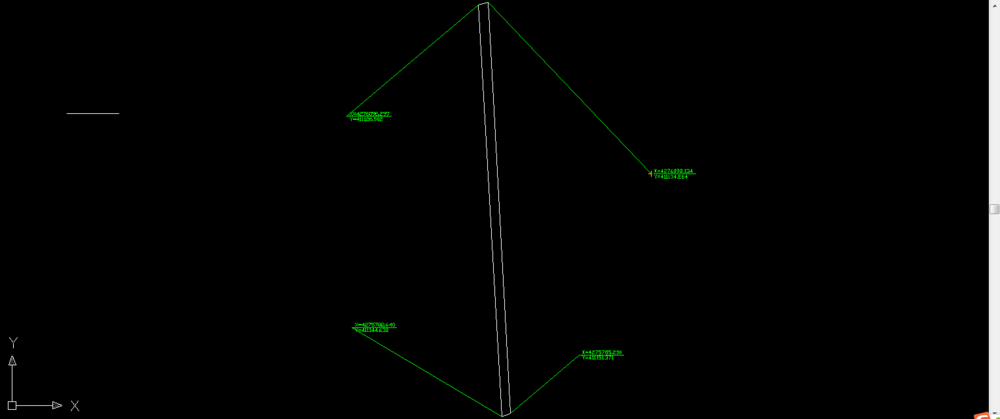
15、 这样就非常简单的标注了所需要的坐标。
以上就是小编带来的在CAD中用zbbz工具给图形标注坐标的操作步骤,你们都知道了吗?
End