

你清楚在cad中用对象捕捉追踪绘制插座图形的操作步骤吗?接下来小编就介绍在cad中用对象捕捉追踪绘制插座图形的简单操作流程,下面我们就一起去学习学习吧。
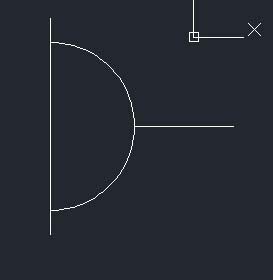
1、启动autocad2013,在工具栏点击圆弧,或输入arc命令画一个半圆。

2、在命令行输入[se]命令打开‘草图设置’对话框,切换到对象捕捉选项卡,选中‘启用对象捕捉’和‘启用对象捕捉追踪’选项。单击‘全部清除’按钮,再勾选‘圆心’、‘交点’复选框,单击确定,完成对对象捕捉的设置。

3、在命令行中输入直线命令(line),当系统提示‘指定第一点:’时,移动光标至圆弧的圆心处,此时将显示“圆心”标记。
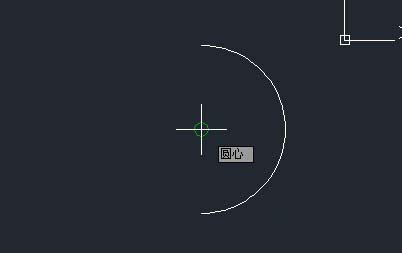
4、将光标垂直向上移动至图所示的位置,将显示相应的对象追踪虚线,然后单击鼠标指定线段的第一个点。
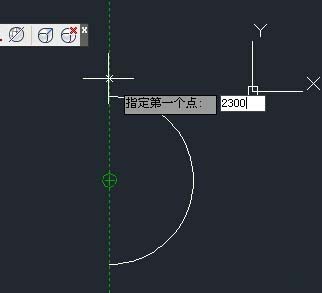
5、再将光标垂直向下移动至下图所示的位置,并在长度框中输入‘4350’,再单击鼠标指定线段的下一个点,然后按下空格键结束线段的绘制。

6、继续在命令行中输入“直线”命令(line),当系统提示“指定第一点:”时,捕捉圆弧的圆心点。
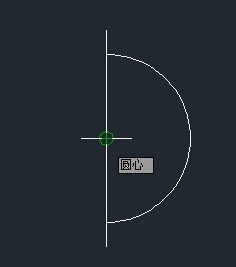
7、将光标水平向右移动到圆弧的右侧象限点上,然后单击鼠标指定线段的第一个点。
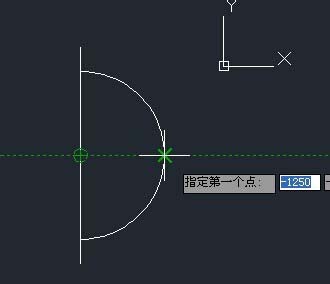
8、继续将光标水平向右移动,单击鼠标指定线段的下一个点,然后按下空格键结束线段的绘制,绘制完成。
以上就是小编带来的在cad中用对象捕捉追踪绘制插座图形的操作教程,你们都知道了吗?
End