

使用cdr这款软件怎么在图片上制作出浮雕文字效果呢?不懂的用户可以去下文看看利用cdr制作出浮雕文字效果的详细步骤。
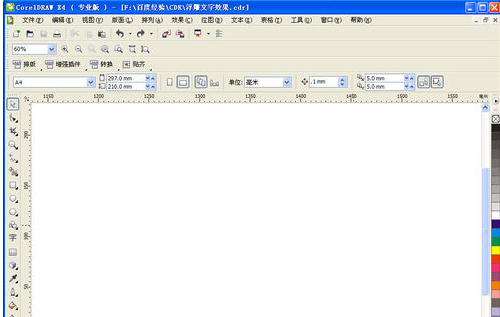
打开软件,如图,
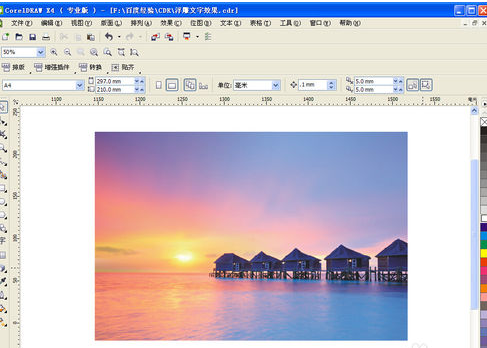
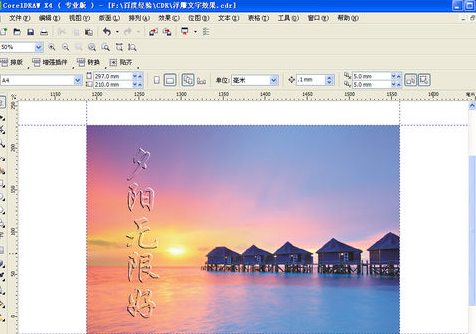
导入图片(图片来源百度图片),如图,然后选择文本工具(F8),输入需要制作的文字,选择好合适的字体、大小,调整好字距,如图,
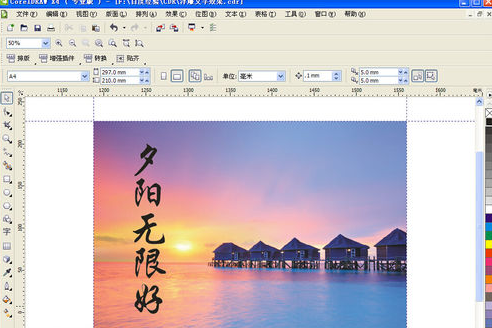
文字移至图片上,然后为图片添加辅助线,如图,
图片复制一份,如图,
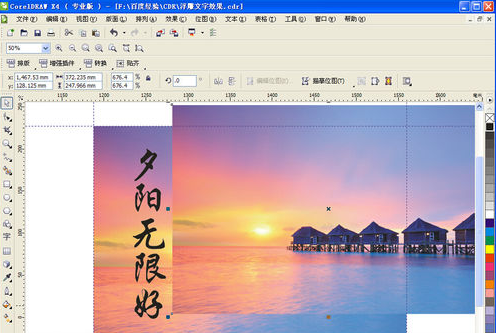
复制图片保存选中状态,选择“效果”——“图框精确剪裁”——“放置在容器中”,如图,当鼠标标成黑色箭头,左键在文字上单击,图片置入文字中,如图,

右键单击文字,选择“编辑内容”对置入文字内的图片进行编辑,然后移动图片位置,对齐辅助线,如图,
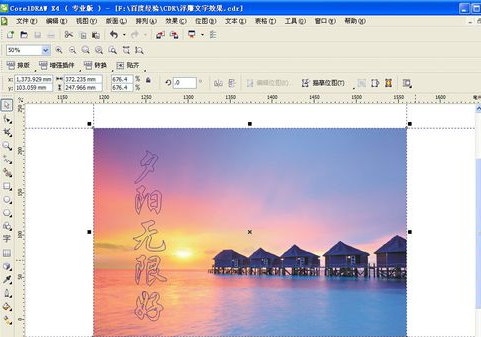
右键单击,选择“结束编辑”,如图,完成编辑效果如图,
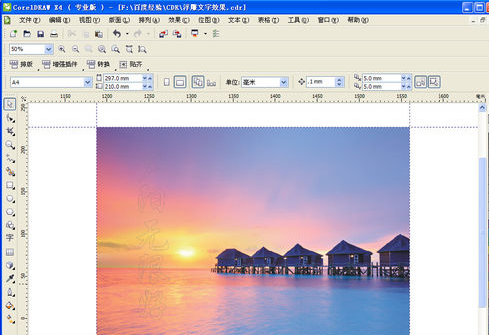
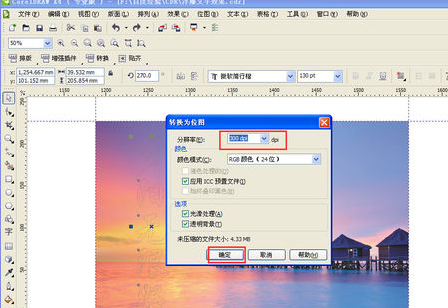
单击选中文字,选择“位图”——“转换为位图”设置参数默认,然后点击“确定”,如图,
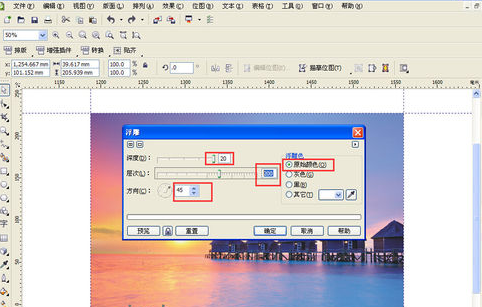
继续选择“位图”——“三维效果”——“浮雕”,如图,然后弹出设置框,参数设置如图红色框所示,设置完成,点击确定。
最终效果,如图,
上文就是小编讲解的利用cdr制作出浮雕文字效果的详细步骤,大家都学会了吗?
End