

今天普及一下使用会声会影进行抠图的操作流程 ,下面就去看看使用会声会影进行抠图的教程吧,去了解了解,相信可以帮助到大家的。
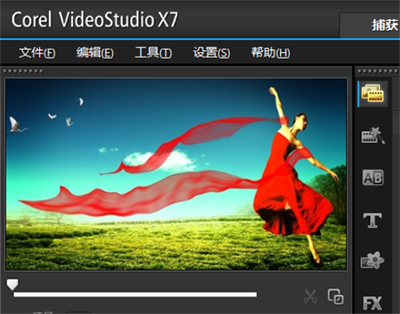
1、打开会声会影编辑器,导入一张人像素材在时间轴上
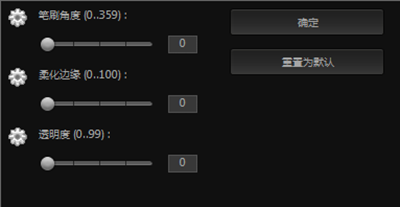
2、打开【工具】中的【绘图创建器】,点击画笔下的设置按钮,在弹出的对话框中,将“柔化边缘”数值设为0,点击“确定”
3、点击“背景图像选项”选择当前时间轴图像,“确定”,导入素材图像;点击“色彩选取器”选择白色,之后即可点击“开始录制”
4、用画笔将人像用白色画笔涂满,然后将“色彩选取器”颜色选为黑色,将剩余的地方涂满
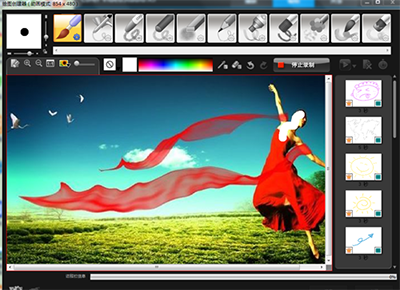
5、点击“停止录制”,单击下方的确定,图像就会保存,如果想要提升保存速度可以设置一下“更改选择的画廊区间”的时间即可。
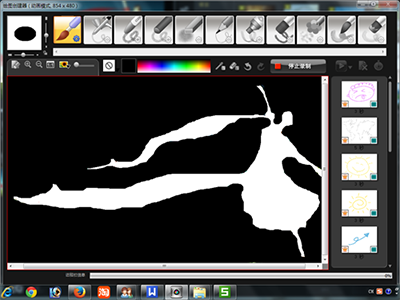
6、将保存好的视频插入覆叠轨,将时间定在最后一帧上,点击“录制/捕获选项”,在弹出的对话框中选择“快照”,这样会声会影x7就会自动保存最后一针的图像
7、将时间轴上的素材都删除,将第一张人像素材导入覆叠轨,双击素材,在“属性”中点击“遮罩和色度键”,勾选“应用覆叠选项”选择“覆叠轨”单击下拉表右侧的“+”,导入刚刚快照的图像,将其拖动到素材上,这样人像就抠好图了,背景也去掉了。
8、插入一张背景图在视频轨上,调整覆叠轨上素材的位置,这样就整体完成了。点击导览面板上的“播放”即可预览最后的效果了。
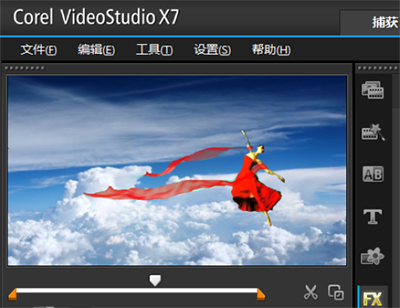
上面就是小编带来的使用会声会影进行抠图的操作流程 ,小伙伴们都学会了吗?
End