

使用ppt2016如何为文字设置百叶窗动画效果呢?不知道的同学可以去下文看看在ppt2016中为文字设置百叶窗动画效果的具体操作步骤。
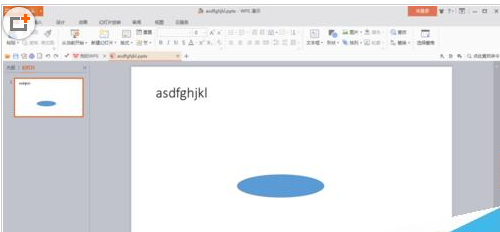
1、首先我们先在ppt中打开文件,如图示虾米自己随便打的文字,做个示范
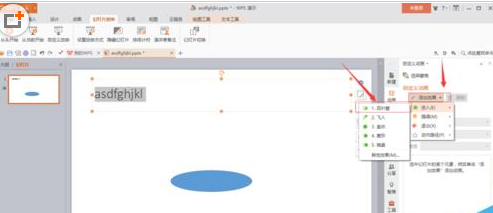
2、首先,我先选中我打的字,如图示,这时候选中的地方会成灰色,这时候你点击的鼠标右键,会弹出一个菜单栏,选择其中的“自定义动画”

3、点击“自定义动画”后你的电脑的右侧会出现框框,这时候你就可以对你选中的文字设置效果了,你先点击图中箭头所示按钮,添加效果,这时候会弹出菜单栏,里面的效果你自己选择,我选了进入中的“百叶窗”
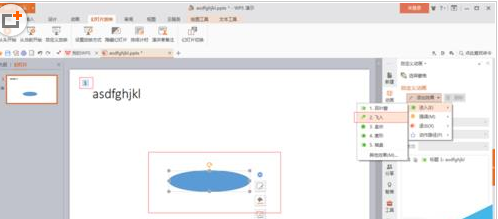
4、同样的图片也是这样,因为做了第一个了,多以图片你就点击它就好了,然后再在右侧添加你要的效果
5、如图所示效果添加完成后,ppt会根据你添加的顺序来排列进入顺序,文字就是第一个进入,图片就是第二个,做完后你可以根据需要进行效果测试,点击图中箭头所指的“从当前开始播放”
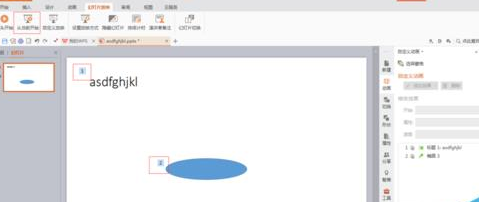
6、如图所示,这就是播放效果,一开始是全白的页面,然后你鼠标点击一下,文字就出现了,再点击一下,图片就出现了
上文就是小编讲解的在ppt2016中为文字设置百叶窗动画效果的具体操作步骤,你们都学会了吗?
End