

多看阅读是款非常不错的软件,其中有个wifi传书功能,你们知道怎么使用吗?下文就是小编讲解的多看阅读中使用wifi传书功能的具体方法。
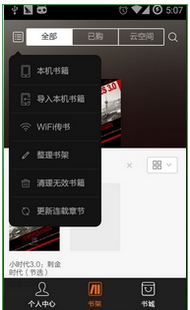
在手机或平板上打开多看阅读软件,然后点击右上角的菜单按钮,选择wifi传书。
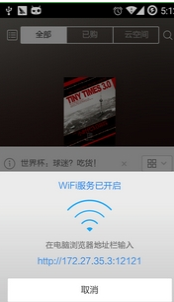
多看阅读会弹出窗口提示“wifi服务已开启”,并且下面有一个数字组成的地址。
在电脑上的浏览器地址栏里输入该地址,然后确认打开,就会看到wifi传书的页面。
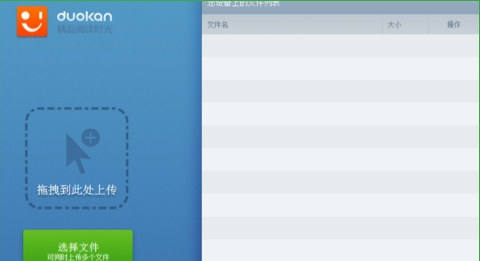
在电脑上下载格式为TXT、PDF或者EPUB的电子书籍,放在桌面上。然后拖动到wifi传书页面的箭头上,或者是点击箭头下方的选择文件按钮,找到你下载的书籍,确认导入,任务就会出现在右边的列表里,同时显示导入进度。
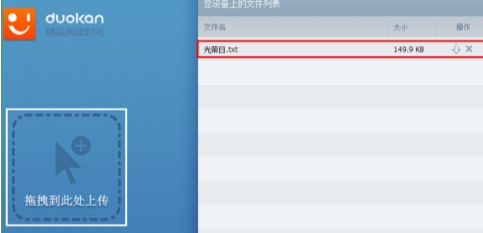
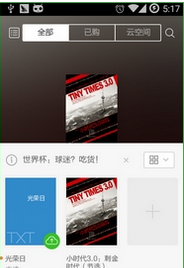
全部图书导入完成之后,点击多看阅读客户端上的“取消”按钮,并关闭电脑端wifi传书页面。就可以看到移动端多看阅读里已经添加了刚才你导入的书籍。现在就可以尽情阅读了。
上文就是小编讲解的多看阅读中使用wifi传书功能的具体方法,你们都学会了吗?
End