

快剪辑是大家都很熟悉的软件,那么这款软件是怎么转换视频格式的呢?不知道的来看看通过快剪辑软件转换视频格式的具体操作吧。
快剪辑转换视频格式的方法:
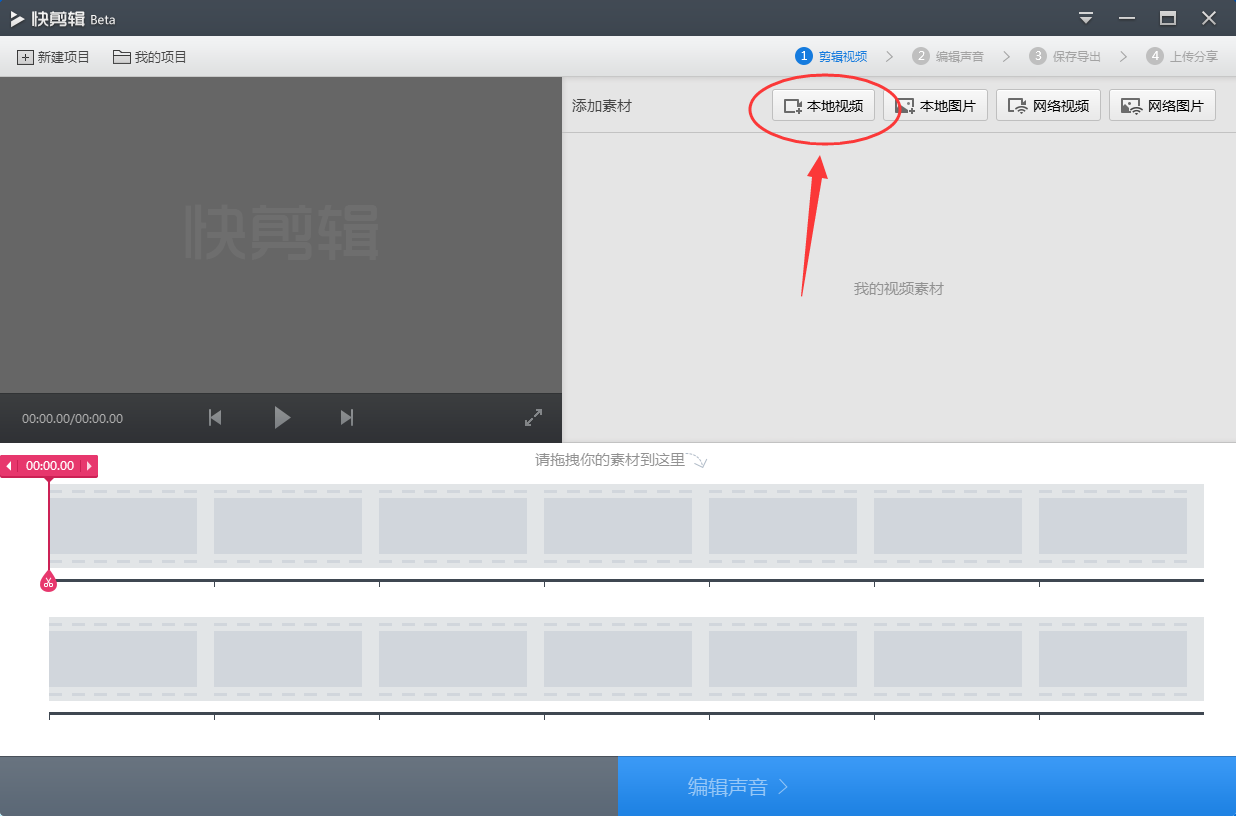
1、首先打开快剪辑软件,然后在其界面右上方的位置点击“本地视频”并将想要转换格式的视频添加进来;
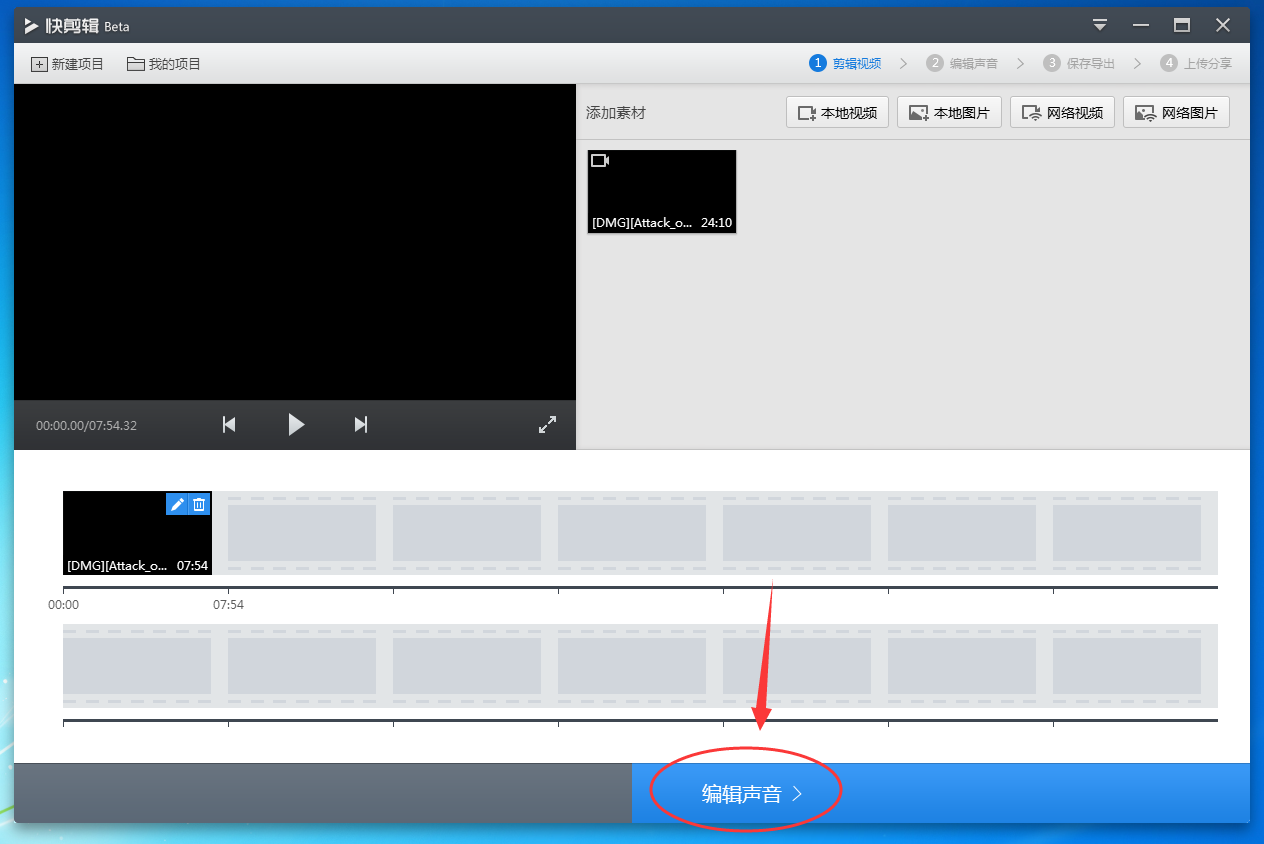
2、添加完毕后如果不需要对该视频进行剪辑、裁剪等编辑,那么就直接点击该界面右下角的“编辑声音”(快剪辑剪辑视频的方法:www.bkill.com/tech/201706/17038.html,裁剪视频的方法:www.bkill.com/tech/201706/17039.html);
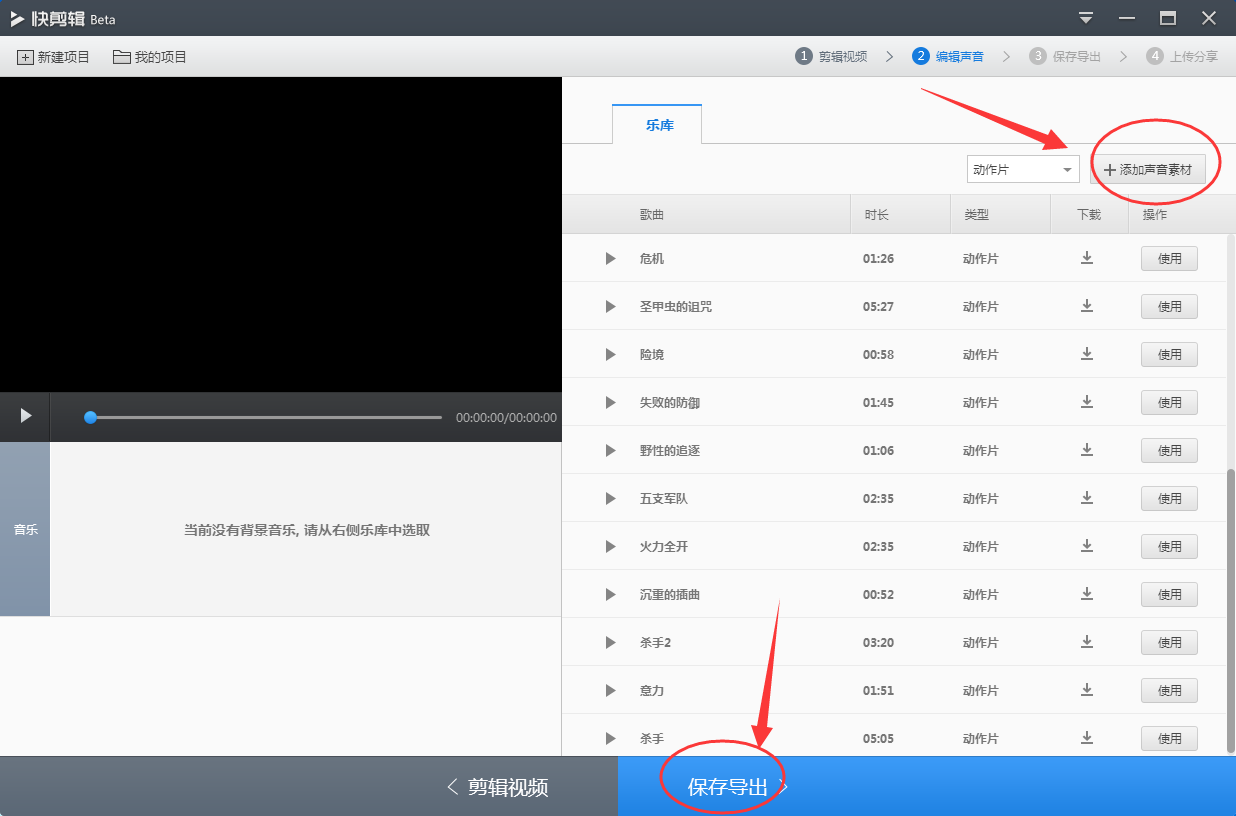
3、在“编辑声音”界面如果不需要添加新的声源,那么就直接点击“保存导出”。如果需添加可以在乐库中添加网上的声源,或者点击“添加声音素材”添加本地声源;
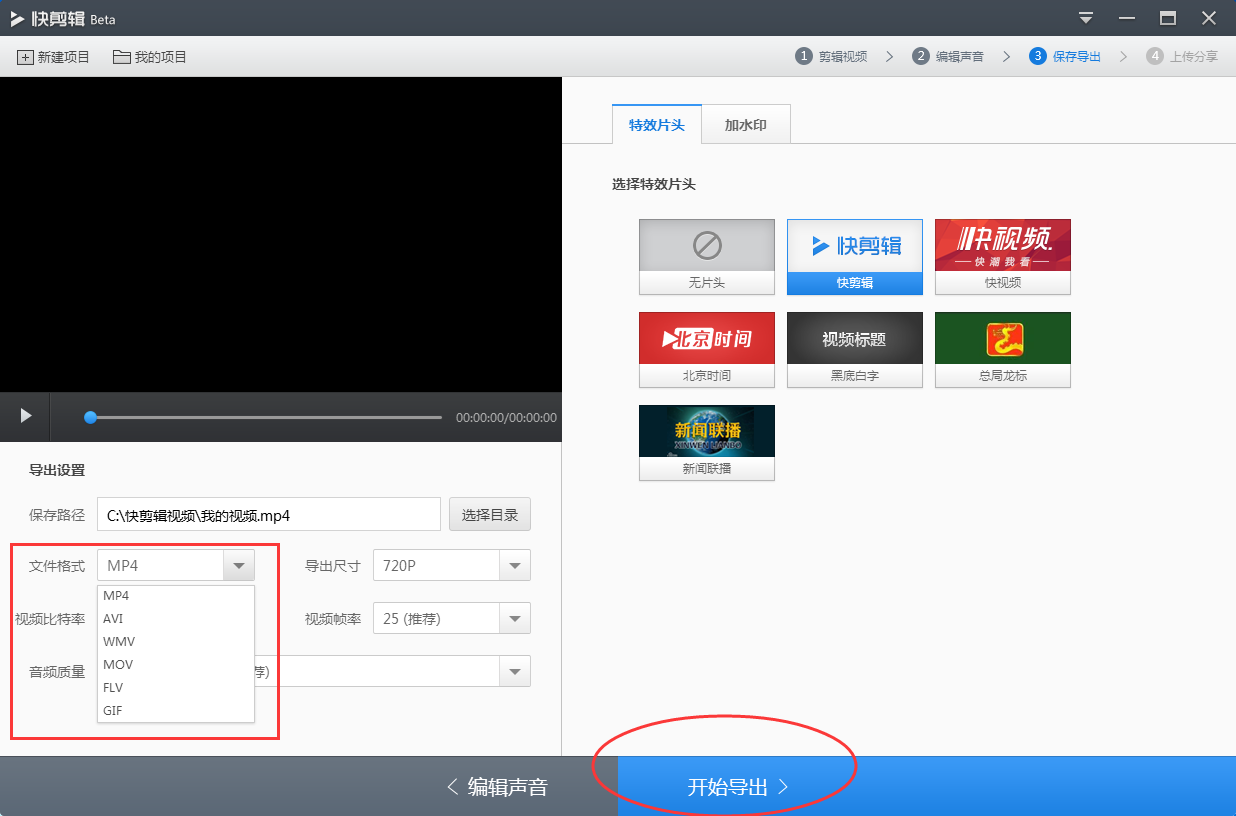
4、来到“保存导出”界面后在“文件格式”中就可以调整输出视频的格式了,调整完毕后在设置一下输出位置、尺寸等,设置完毕后点击“开始导出”即可。
以上就是通过快剪辑软件转换视频格式的具体操作,希望大家喜欢。
End