

伙伴们晓得在大番薯中如何快速分区吗?本期文章内容就为你们带来了大番薯进行快速分区的具体操作流程,你们赶快去下文看看吧!

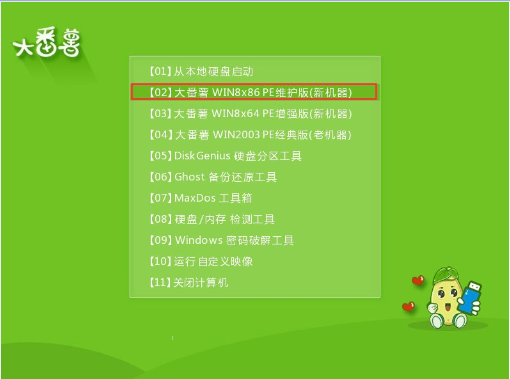
1、制作好的大番薯u盘启动盘插入电脑usb接口,重启电脑进入大番薯主菜单界面,按方向键“↓,↑”选择“【02】大番薯WIN8×86PE维护版(新机器)”,如图所示:
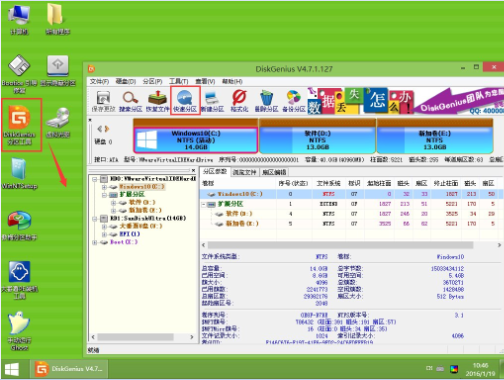
2、进入win8pe桌面后,双击“DiskGenius分区工具”,在diskgenius分区工具主菜单栏上点击“快速分区”如图所示:
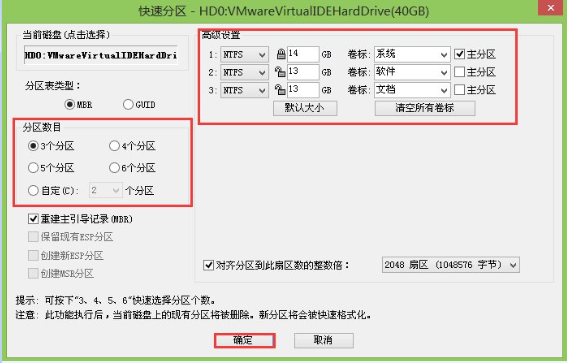
3、在弹出的窗口中选择“分区数目”,在高级设置中可以设置磁盘格式、大小、卷标以及主分区,修改完成后点击“确定”即可;如下图所示:
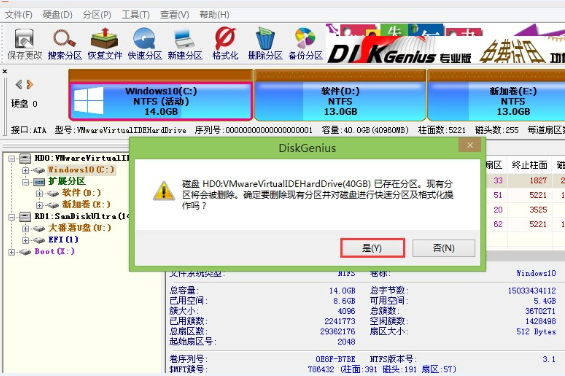
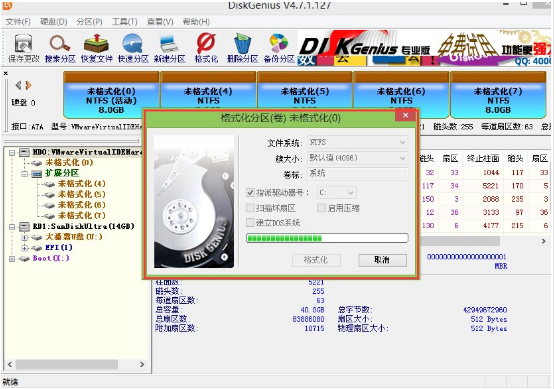
4、接着会弹出警示窗口,我们确认更改信息无误后,点击“是”,开始进行硬盘快速分区,如图所示:
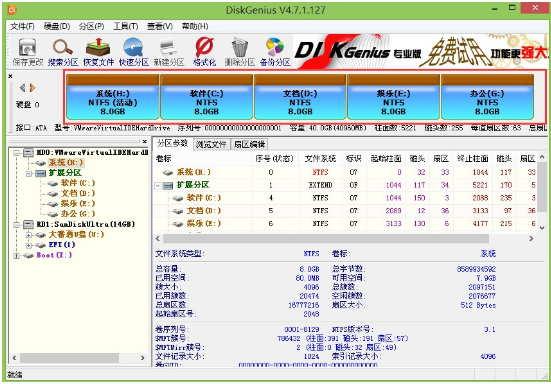
5、之后只需等待程序自动完成,当完成后,就可以看到各分区更改后的状态属性了。如图所示:
根据上文讲解的大番薯进行快速分区的具体操作流程,你们赶快去试试吧!
End