

要实现一同播放两个视频的操作,我们可以使用完美解码这项软件,对此感兴趣的同学们就去下文看看完美解码实现一同播放两个视频的具体步骤。

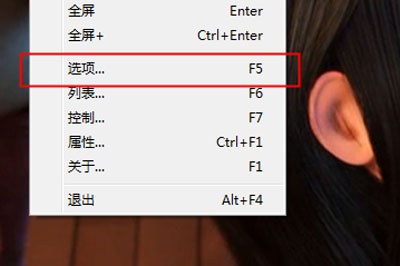
1、首先运行播放器,在播放器的界面上空白处用右键,在弹出的菜单中点击【选项】
2、然后弹出设置菜单,然后在【基本】菜单栏的左侧中看到【多重处理方式】里面有三个选项
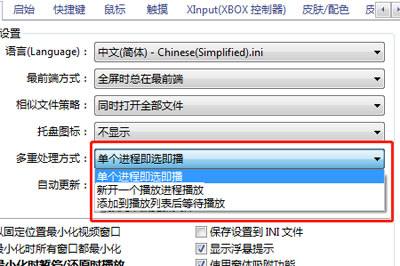
单个进程即选即播:就是表示默认的播放方式,你打开什么视频文件,播放器就播放什么视频、
新开一个播放进程播放:新打开一个视频文件,当前播放器保持不变,会另外再新开启一个播放器播放第二个视频
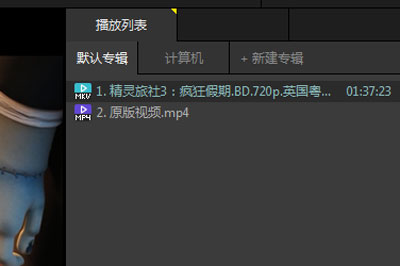
添加到播放列表后等待播放:当前播放器保持不变,新打开一个视频文件会自动添加到播放列表中等待,待到第一个视频播放结束后,如果你设置了循环播放的话,会自动播放第二个视频。
根据要求,你可以选择新开一个播放进程播放即可,然后点击确定,接下来无论你打开多少个视频文件,播放器都会全新开启播放,但是注意,这样会非常占用系统的资源,视频开启的越多,占用也越多,尤其是一些高清视频,很容易出现播放卡顿现象。
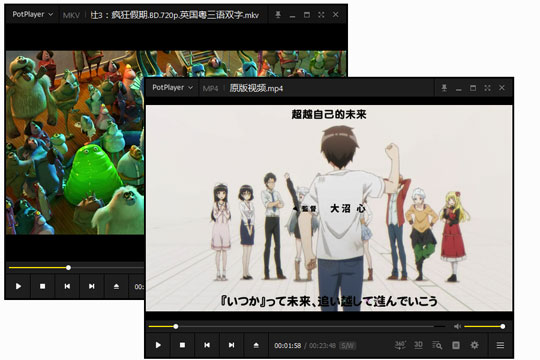
按照上文讲述的完美解码实现一同播放两个视频的具体步骤,你们就可以试试啦!
End