

无论是工作中还是生活中我们都会经常用到photoshop,最近一些photoshop新用户问如何使用盖印图层?下面内容就带来了photoshop中使用盖印图层的具体操作方法。

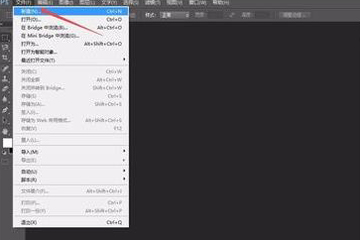
首先,打开photoshop软件,要是还没有下载过来的话可以先从当下软件园下载过来。
然后我们需要新建一个1024*1024的白色画布。
将马形状拖入到白色画布中,并用“ctrl+T”调整其大小,调整好以后将火焰图层也拖入进来。
接着隐藏火焰图层,用“选择”菜单下的“色彩范围”将马图形选出。
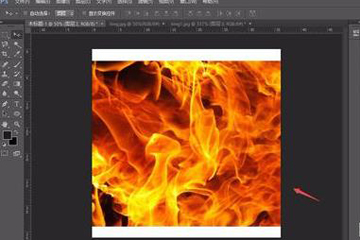
这时候,就可以看到一个马形状的选区,再将火焰图层显示出来,这样的话就能看到火焰图层上的马形选区。
接着,选中火焰图层,单击鼠标右键选择“创建剪切蒙版”选项,即可将火焰图层上马形选区保留下来当我们拖动火焰图层,马形上显示的火焰样式也会发生变化。
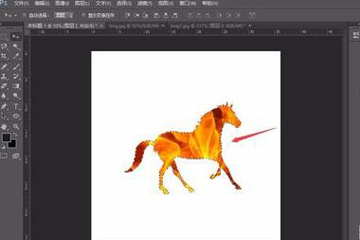
如果需要对文字进行相同处理的话,也可以用“横排文本工具”在画布上输入一个文字,用上述同样的方法即可将文字的火焰体做出来。要是感觉有点难度的话就跟着一步一步教程学过来,基本上可以轻松搞定。
按照上文讲解的photoshop中使用盖印图层的具体操作方法,你们是不是都学会使用的方法了?
End