

相信很多同学们的电脑都在使用Win10系统,那么你们了解Win10系统中怎么将secondary logon服务打开吗?下文就带来了Win10系统中将secondary logon服务打开的具体方法介绍。

方法一:
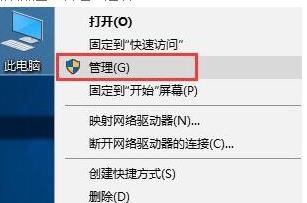
1、右键点击“我的电脑”,然后点击“管理”选项。
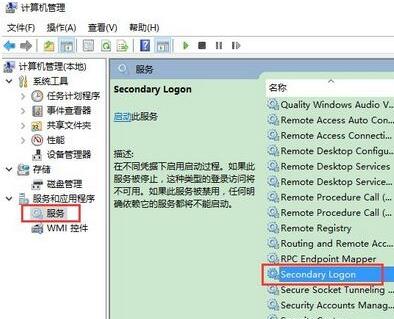
2、进入计算机管理,左侧导航里面依次点击“服务和应用程序”-“服务”,然后右侧找到“secondary logon”服务,并双击该服务。
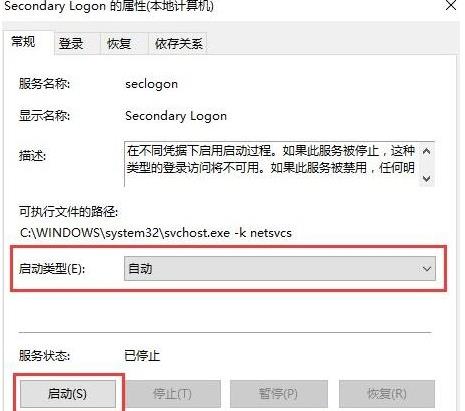
3、更改“启动类型”为自动,然后点击启动按钮,按下确定按钮,重启电脑即可开启secondary logon服务。
方法二:
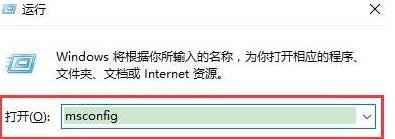
1、快捷键“win+R”,然后输入命令:msconfig。
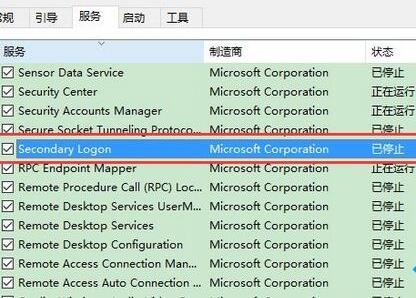
2、进入系统配置页面,选项卡切换到“服务”,然后找到“secondary logon”服务,然后勾选,点击确定按钮。
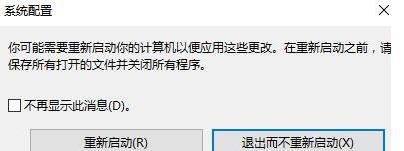
3、最后,系统提示重启,重启电脑即可。
方法三:
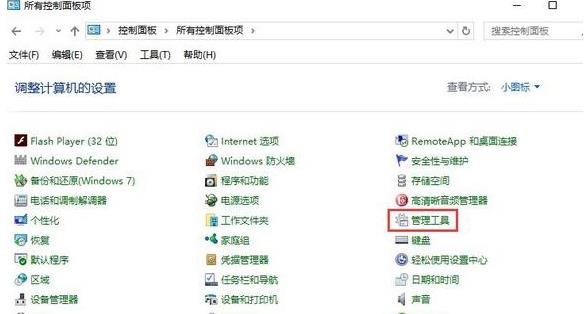
1、打开“控制面板”,显示方式切换至“小图标”,然后找到“管理工具”点击。
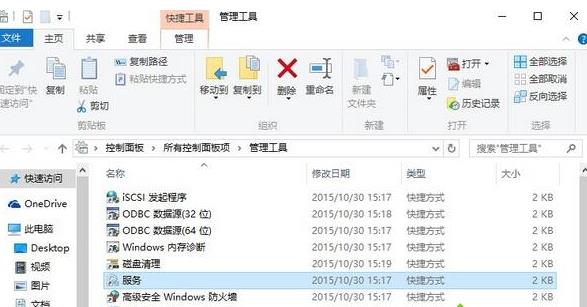
2、然后在找到“服务”,进入服务管理页面,找到“secondary logon”服务,启动服务即可,类似于第一个方法。
方法四:
快捷键“win+R”,然后输入命令:services.msc,进入服务管理页面,找到“secondary logon”服务,启动服务即可。

根据上文讲述的Win10系统中将secondary logon服务打开的具体方法介绍,你们自己也赶快去打开试试吧!
End