

??很多的用户们都在使用edius,那么你们了解edius中如何编辑机位模式吗?下文就带来了edius中编辑机位模式的具体操作方法。

??1、选择“模式”菜单下的“多机位模式”,或者按快捷键F8来切换多机位模式和常规模式,你会看到预监面板有了变化;
??2、在轨道面板中鼠标右击,选择添加,在上方添加足够多的视频轨道;
??3、在“模式”菜单下,选择“机位数量”;
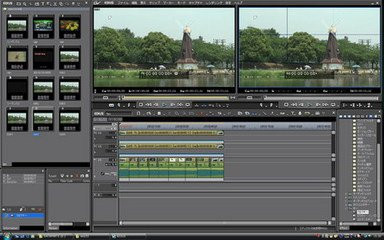
??4、然后在轨道面板中点击c1、c2、c3来设置机位映射;
??5、根据素材情况,在同步点选择对齐方式;
??6、在素材库中,选中所有需要的素材,并拖曳到时间线上;为避免出现声音混乱,你可以将素材的视音频解锁,并将音频放置到音频轨道上;
??7、播放时间线,使用鼠标在监视窗口选择进行画面切换,时间线上就会有许多你切换画面的时候留下的标记,且画面被剪切了;你可以移动时间线上的标记点进行切换点的调整;
??8、选择“模式”菜单下的“压缩至单个轨道”,会弹出“压缩选定的素材”对话框,点击确定,则完成了多机位制作。
??根据上文呈现的edius中编辑机位模式的具体操作方法,你们自己也赶快去试试吧!
End