

使用win10的时候,出现字体模糊的情况,该怎么解决呢?下文就为你们呈现了win10出现字体模糊的具体处理方法。
方法一: win10软件字体模糊
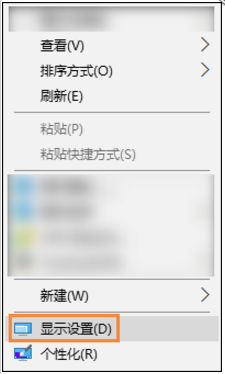
1、首先,在Win10的桌面点击鼠标右键,选择“显示设置”。
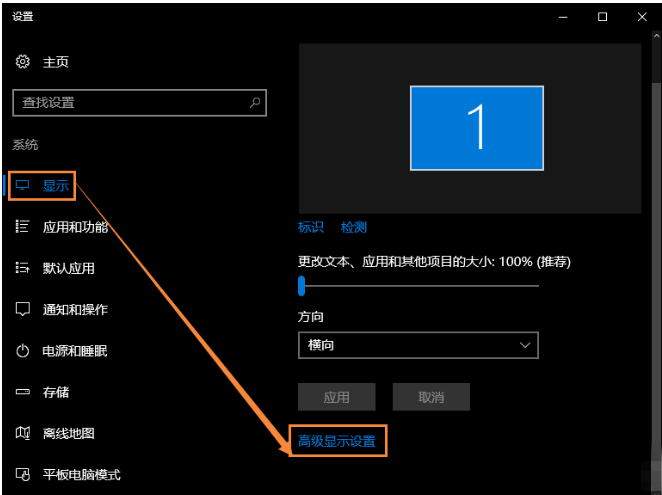
2、在“显示设置”的界面下方,点击“高级显示设置”。
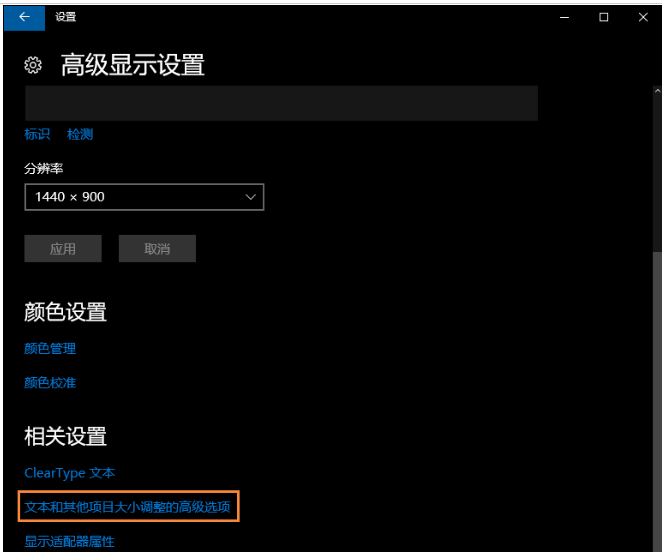
3、在“高级显示设置”的界面中,点击下方的“文本和其他项目大小的调整的高级选项”。
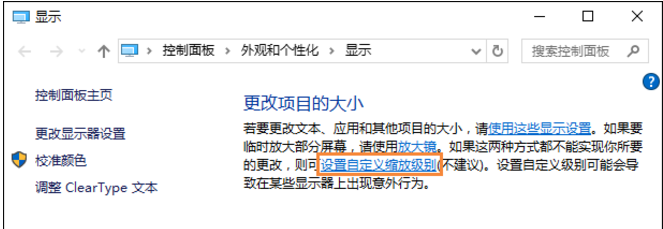
4、然后,点击“更改项目的大小”下面的“设置自定义缩放级别”。
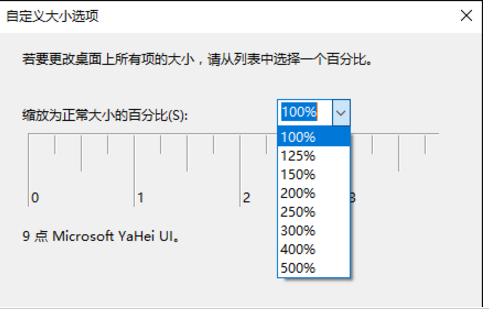
5、这里选择100%,就代表着正常的缩放级别,但要记得点击“确定”,点击“应用”。
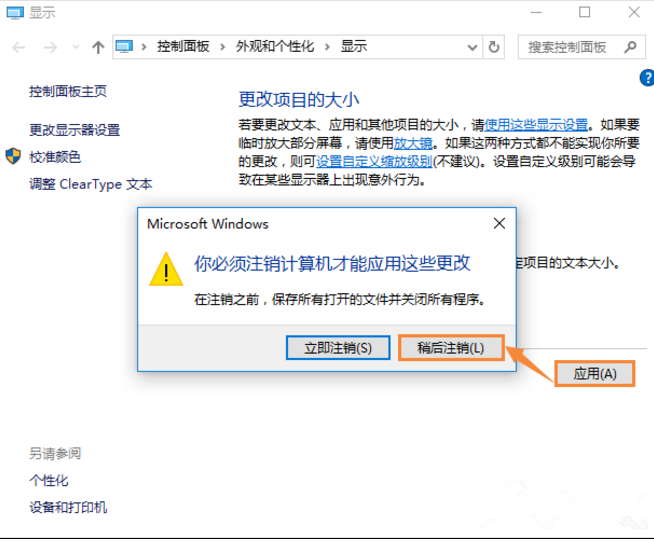
6、然后,计算机会提示你“你必须注销计算机才能应用这些修改”,点击“立即注销”,之后从新进入Windows10,此时程序上的模糊字体就变得清晰了。
方法二、个别软件字体模糊解决方法
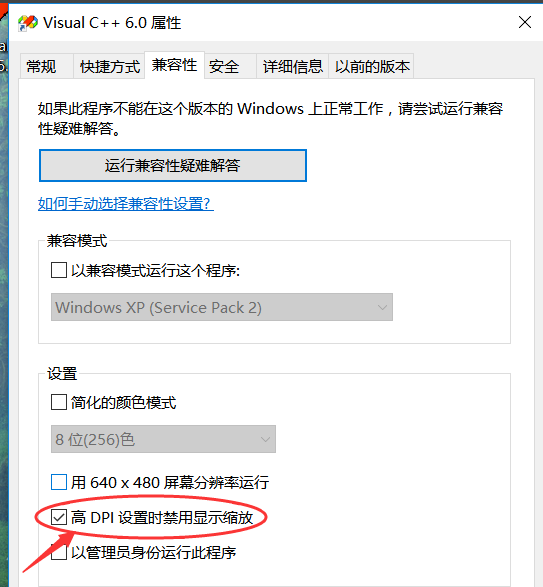
1、首先选中显示模糊的软件图标(可以是桌面快捷方式或者去软件根目录查找),右键属性
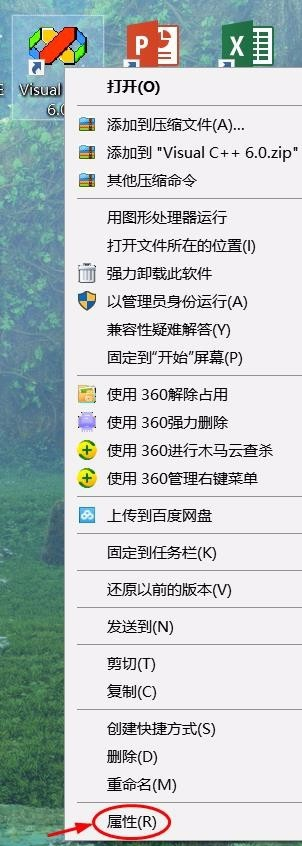
2、然后在兼容性里找到“高DPI设置时禁用显示缩放”并勾选后确定即可。再次打开软件后就会发现变清晰了许多。
按照上文描述的win10出现字体模糊的具体处理方法,你们是不是都学会啦!
End