你是否想了解手机QQ NFC功能如何使用?下面就是小编给大家带来的详细完整的使用QQ NFC功能的方法,赶紧来看一下吧。
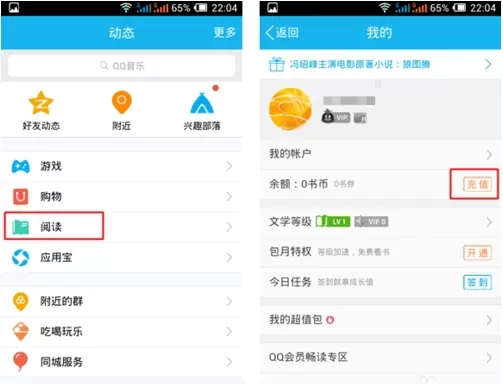
1、如下图所示:我们先打开手机QQ“动态”进入“阅读”,在我的账户页面点击“充值”
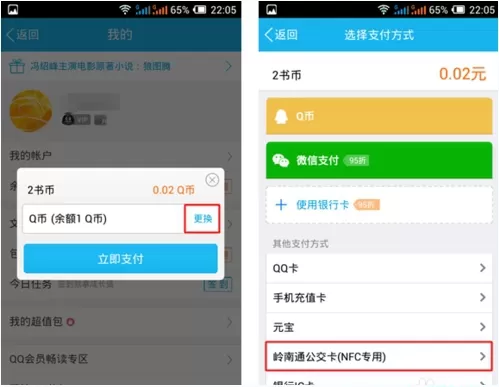
2、选择好需要充值的书币数量之后,在确认支付窗口这里先点击“更换”进入选择其他支付方式,此时我们就可以看有多种支付方式可选了,接着点击“ NFC专用 ”
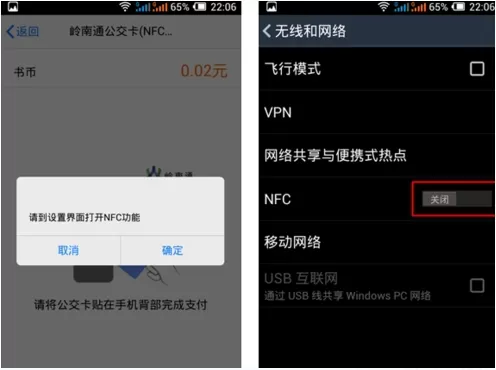
3、如您手机没有开启NFC功能,此时设备将会提示“请到设置界面打开NCF功能”并引导您进入设置界面,开启NFC开关即可。
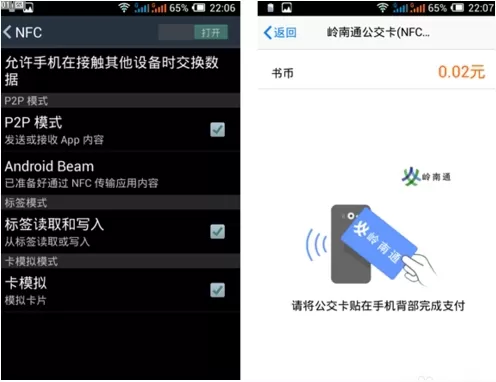
PS:安卓机的NCF大多是在“设置—>无线和网络—>更多网络”页面中可以看到。
4、打开NFC开关之后,返回上一层,此时我们只需将公交卡贴在手机背部,听到嘟一声嘟、、、就可以了。此过程无需输入密码即可完成支付。他会自动从公交卡扣除相应的金额。
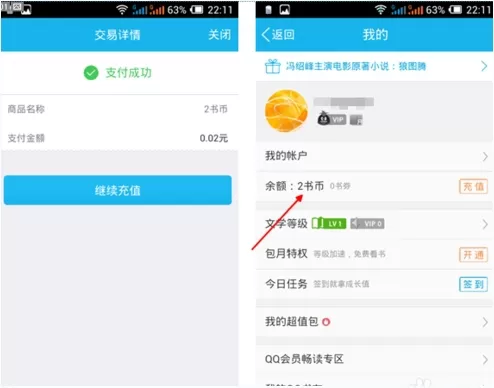
5、如下图所示:好啦!完成以上步骤之后,此时页面中将会显示为支付成功,小Y查看了一下书币账户,已成功充值2书币。手机有NFC功能的朋友,有兴趣的就去体验一下NFC闪付的乐趣吧!
以上就是小编给大家带来的全部内容,希望可以帮助到大家!
End