下面的这篇文章是教大家怎么修改3dmax贴图路径?教程简单易学,有需要的小伙伴就赶紧和小编一起来学习吧。
一、在从新打开文件时设置。
1:我们在从新打开文件的时候3dmax文件会跳出一个“缺少外部文件”对话框,这是因为3dmax会制动认材质,当max文件认不到材质路径的时候就会跳出这样的对话框。
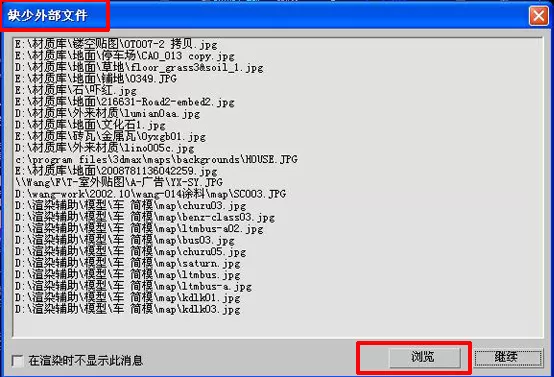
2:然后在“缺少外部文件”对话框中选择“添加按钮”如下图,然后就会再跳出“添加外部文件”的对话框。
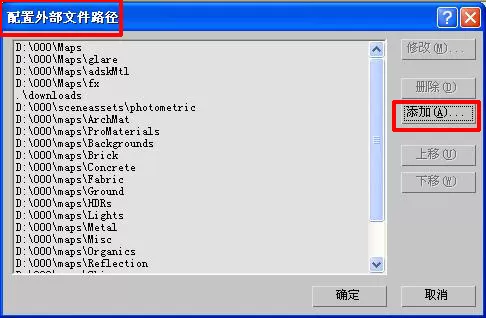
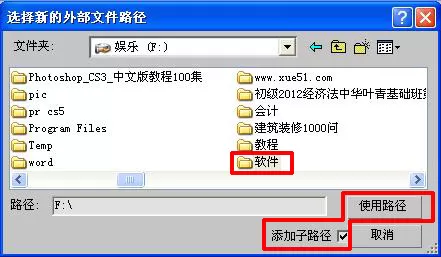
3:在跳出的“选择新的外部文件路径”---找到目前材质所在的文件夹---然后勾起“添加子路径”后面的勾---然后点使用路径。3dmax软件就会自动在该文件夹中认出与材质贴图命名一样的材质贴图,认完后点击“确定就可以了”,如下图。
二、直接在打开的文件中设置。
如果你已经打开了3dmax文件那么我们也可以直接在max文件中设置来解决“3dmax贴图路径如何批量修改”。
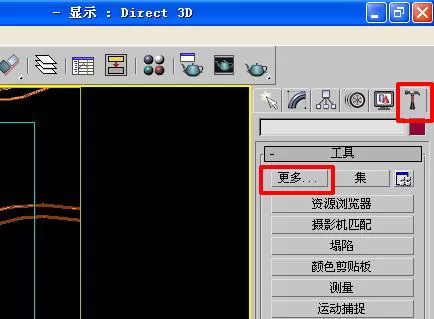
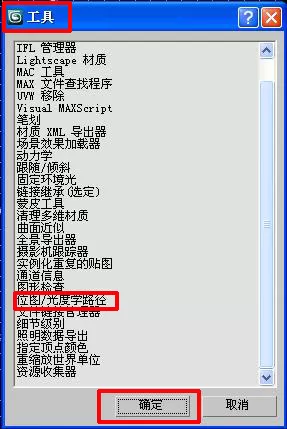
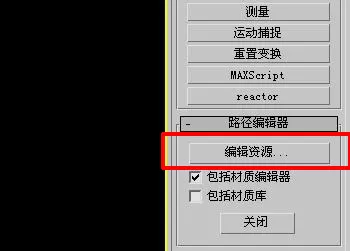
1:点击右边“工具(锤子图标)”按钮然后选择“更多”按钮,在跳出的“工具”对话框中选择“位图广度学路径”确定。然后再下面会跳出“路径编辑器”
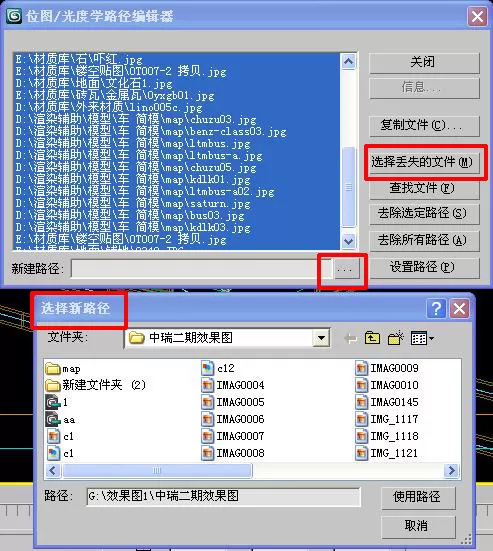
2:然后再“路径编辑器”中点击你“资源编辑器”然后就会弹出一个“位图/广度学路径编辑器”---先选择“选择丢失的文件”然后再新建路径后面的“方框”。然后就会跳出“选择新路径”对话框,在对话框中找到贴图所保存的文件夹选择后点击“使用路径”就可以了。
以上就是怎么修改3dmax贴图路径的全部内容了,大家都学会了吗?
End