今天小编给大家讲使用格式工厂给视频配音的具体操作,有需要或者有兴趣的朋友们可以看一看下文,相信对大家会有所帮助的。
格式工厂软件除了可以进行格式转换以外,还可以去除视频中的声音对视频重新配音。格式工厂把视频弄成没声音是可以的,但仅仅弄字幕的声音应该是不行的。具体方法如下:
打开软件选择视频格式,导入视频,点开输出配置,在下拉列表中单击“关闭音效”,点开右边的小三角,选“是”,确定转换出来视频就没有声音了。
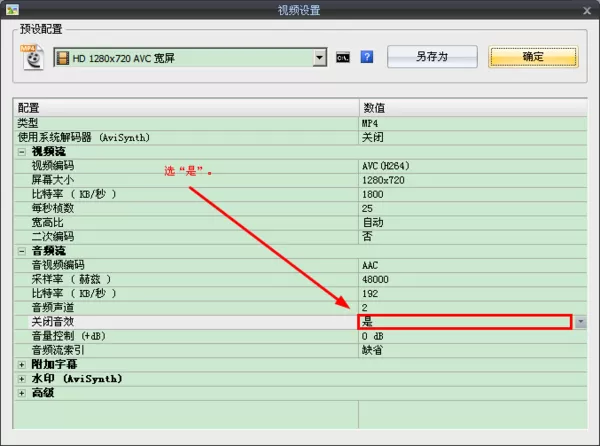
在进行这个操作时可以不转换视频格式,也可以同时转换视频的格式。在这个示例里我也同时进行了格式的转换,把MP4格式的视频转换为WMV格式。
格式工厂去掉视频中的声音教程:
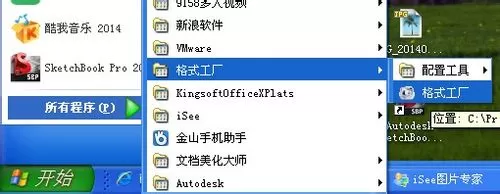
1.点击开始菜单,单击[格式工厂]菜单项,打开格式工厂软件。
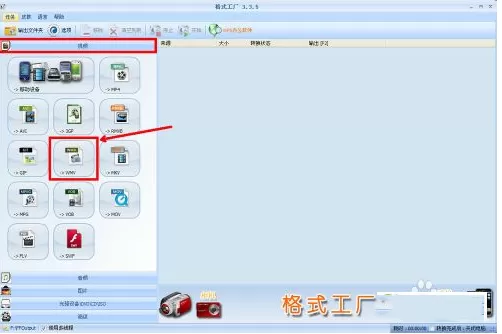
2.单击[转换为WMV]按钮
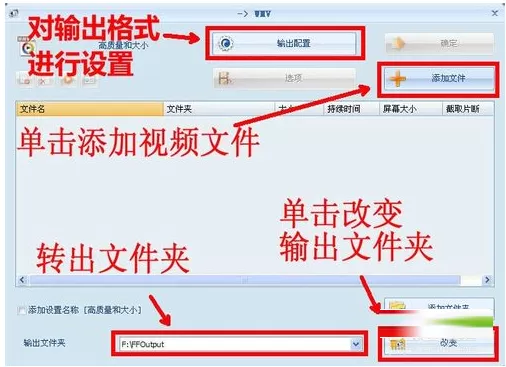
3.弹出配置面板,单击[添加文件]按钮。
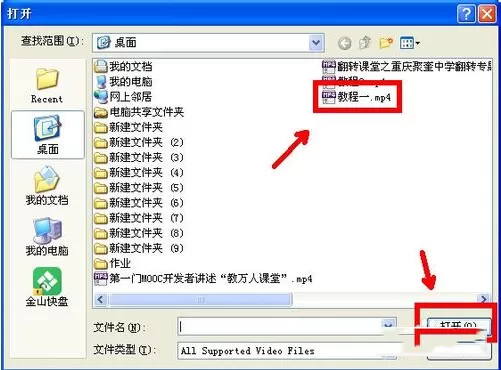
4.在打开对话框里单击选择要进行转换的文件,这里我选择“教程一.mp4”这个MP4格式的文件,然后单击[打开]按钮。
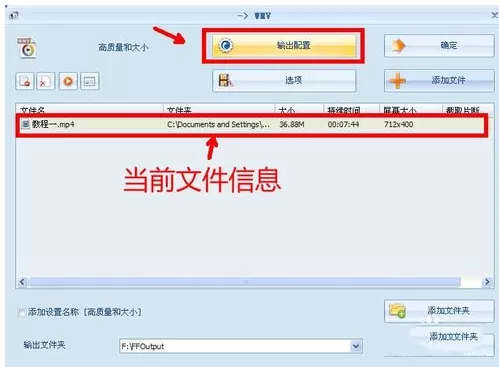
5.单击[输出配置]按钮,以进行配置。
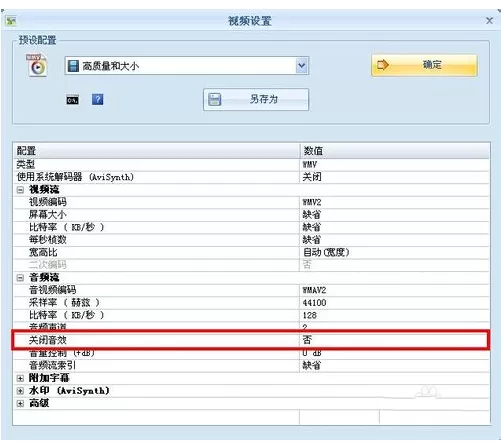
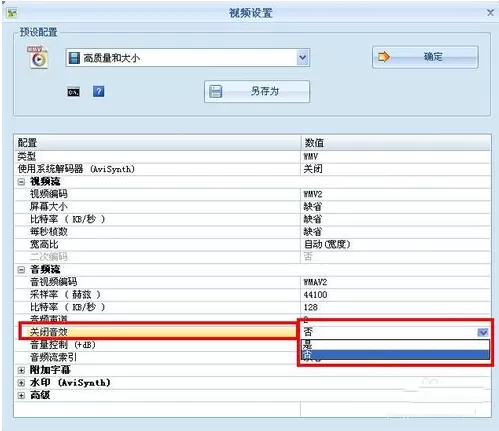
6.可以看到在“配置”“音频流”下的“关闭音效”左边的值是“否”,点击右边的值,在下拉列表里选择“是”,然后单击[确定]按钮。
7.单击[确定]按钮,完成参数设。
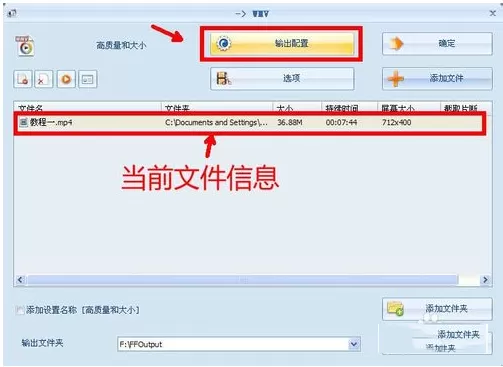
8.单击[点击开始]按钮,进行转换。
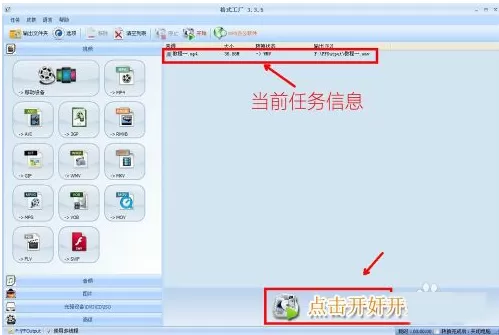
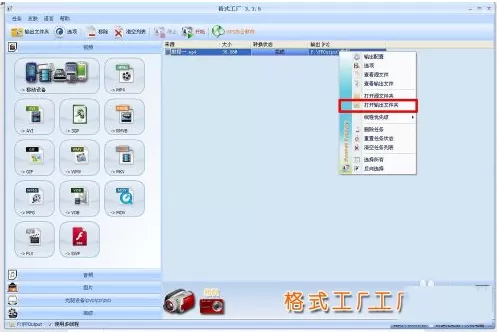
9.任务完成,在上面单击右键,单击选择[打开输出文件夹]。
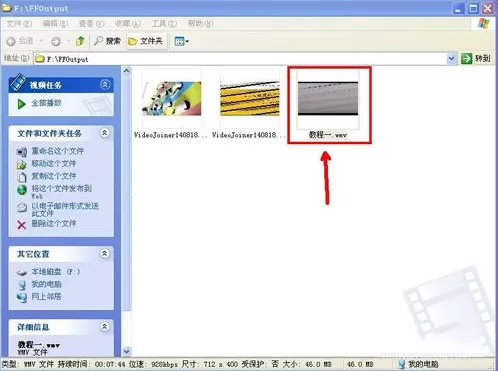
10.完成的视频文件,现在播放你听就是只有画面没有声音的了,这样做可以做到音画分离。
把视频导入会声会影后,拖到时间轴的视频轨道上,点“分割音频”,音频就分割到了音频轨道上,删除它,就一点原音就没有了,当然可以再加上自己需要的声音,最后创建视频文件,选择好格式,输出就完工了。
以上就是使用格式工厂给视频配音的全部内容了,大家都学会了吗?
End