自我介绍ppt模板大全是款适合工作与生活中使用的自我介绍模板。自我介绍是日常工作中与陌生人建立关系的一-个最要的手段,自我绍好不好,甚至直接关系到你给别人的第一印象的好坏,那么关于自我介绍ppt模板哪个好?小编会简单对这些软件进行介绍,帮助小伙伴们快速地选择合适自己的App,以下软件排名不分先后,感兴趣的小伙伴们一起来看一看吧。

推荐软件:熊猫办公ppt模板
熊猫办公ppt模板最新版是一款优秀的PPT模板软件。熊猫办公ppt模板官方版有大量的模板任选择,每一个模板不重复,尽展设计风格,支持用户在线搜索精美模板。熊猫办公ppt模板最新版系统界面简洁优美,排版分类非常的详细,所有的功能都可以快速的找到,操作起来也非常的简单方便。

熊猫办公ppt模板
软件大小:5.52MB 软件平台: PC
查看详情推荐软件:ppt模板大师
ppt模板大师绿色版拥有PPT美化及ppt制作辅助功能,解决用户制作PPT复杂困难,缺乏美感等问题。ppt模板大师绿色版优化与提升现有Office软件的功能及体验,帮助您快速完成PPT文档的制作与美化,让总结、报告、汇报、方案等更加精美及专业。

ppt模板大师
软件大小:3.37MB 软件平台: PC
查看详情推荐软件:追求梦想PPT模板
追求梦想PPT模板免费版是一个梦想PPT模板。梦想是一种让你感到坚持就是幸福的东西,甚至其可以视为一种信仰,使用追求梦想PPT模板免费版让你里梦想更近一步。

追求梦想PPT模板
软件大小:2.37MB 软件平台: PC
查看详情推荐软件:浪漫星空ppt模板
浪漫星空ppt模板是一款以星空为题材制作的ppt模板,浪漫星空ppt模板界面简洁,动画效果丰富,适合任何一类需要ppt模板的人群。

浪漫星空ppt模板
软件大小:8.78MB 软件平台: PC
查看详情推荐软件:自我介绍动画ppt模板
自我介绍动画ppt模板免费版是一个专用于设计自我介绍PPT的实用型模板,自我介绍动画ppt模板免费版可以帮助大家都想做一个炫酷的自我介绍PPT,让上司或者老总都有那么几秒钟在惊叹中度过,哈哈...
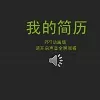
自我介绍动画ppt模板
软件大小:13.63MB 软件平台: PC
查看详情推荐软件:PPT宝库
PPT宝库绿色版是一款收集了大量好看PPT模板的软件,该软件界面简洁美观、操作简单,软件设计得非常人性化。PPT宝库绿色版可以为广大的用户们提供纯色PPT以及各类风格的PPT,满足用户们对PPT的各种功能上的需求。有需要的朋友们千万不要错过哦!

PPT宝库
软件大小:893KB 软件平台: PC
查看详情以上就是小编为你们准备的好用的自我介绍ppt模板的推荐了,希望小编的介绍对各位有帮助哦,需要的小伙伴们赶紧点击上方的链接进行下载吧,更多的精彩的内容期待着下一次可以更好的遇见哦。
End